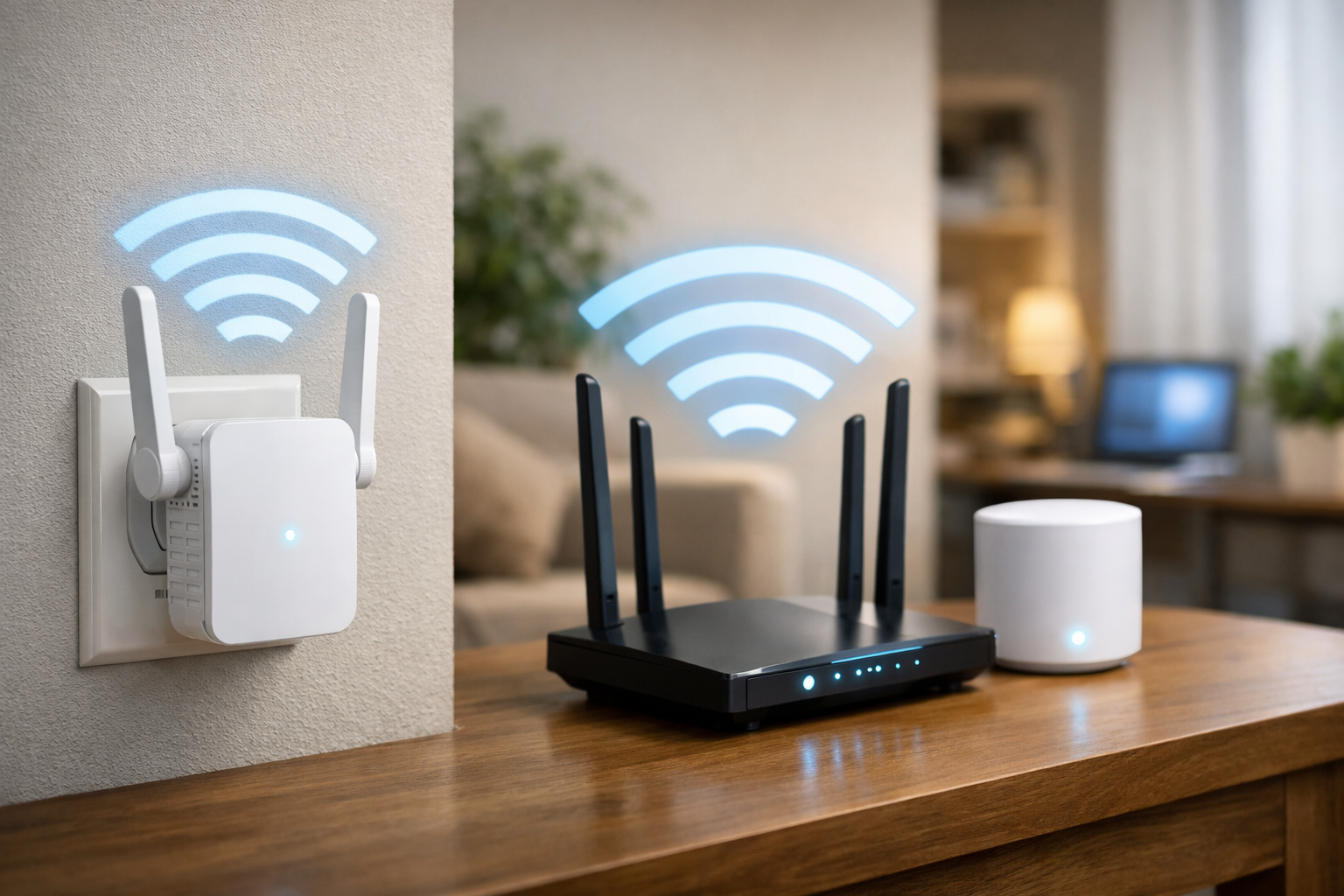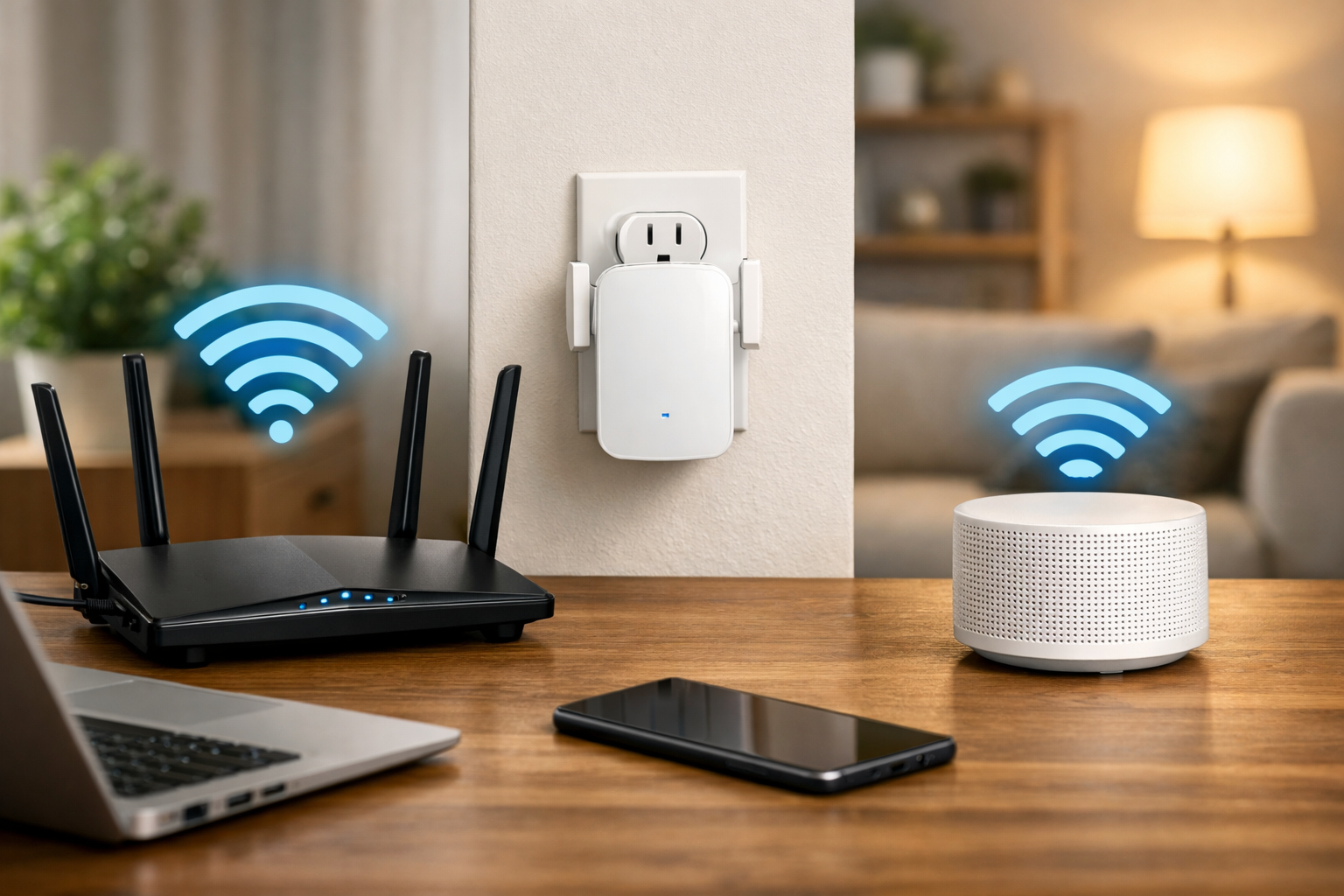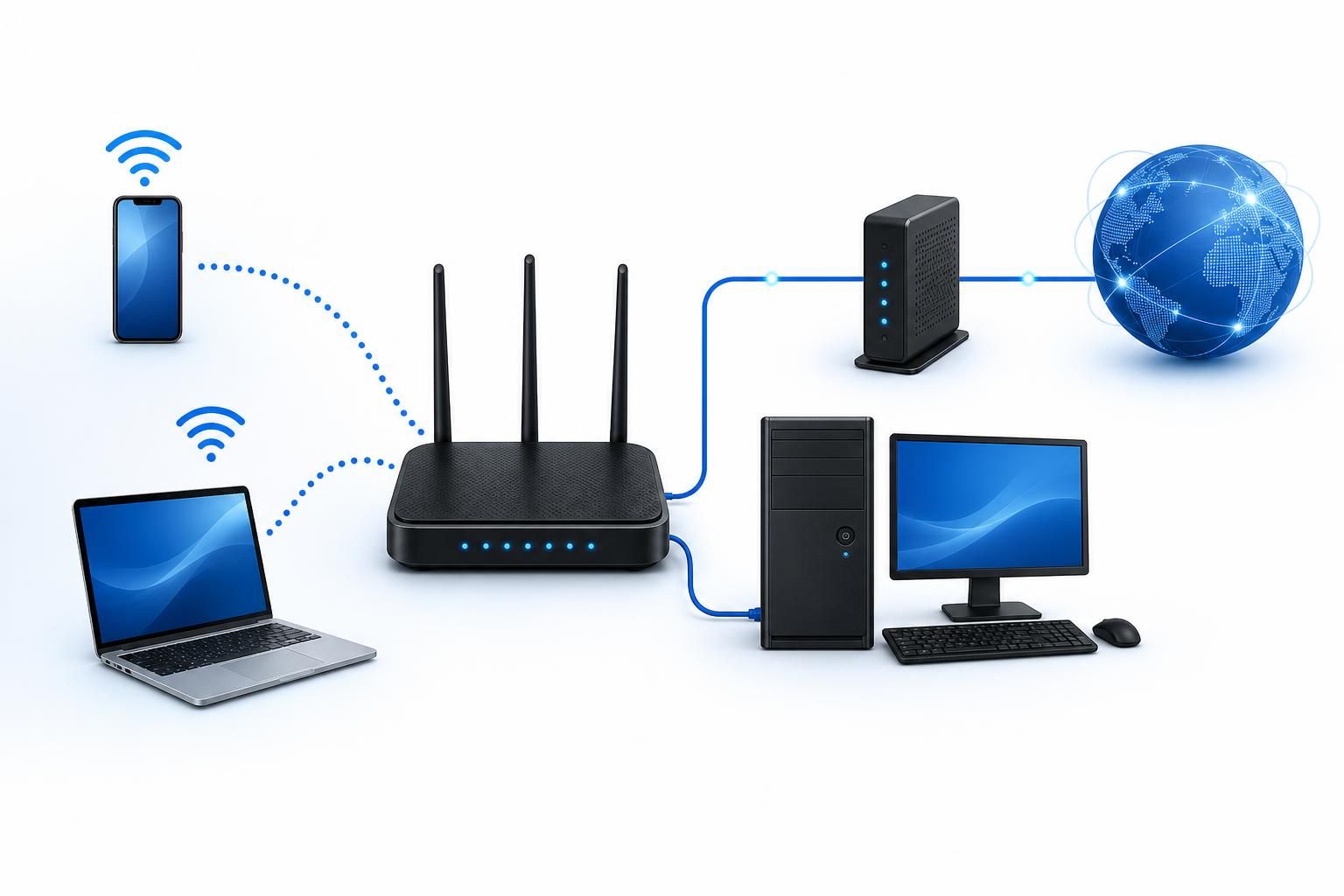
Gdy WiFi działa, ale nie ma internetu, najpierw rozdzielam cztery odcinki połączenia: urządzenie końcowe, WiFi, router z siecią lokalną LAN oraz łącze WAN prowadzące do operatora. Najszybsza metoda to porównanie dwóch urządzeń i tego samego urządzenia podłączonego przewodem Ethernet oraz przez WiFi. Jeśli internet działa po kablu, a nie działa przez WiFi, problem zwykle pozostaje w części bezprzewodowej. Jeśli nie działa na żadnym urządzeniu i żadnym sposobem, sprawdzam router oraz łącze operatora.
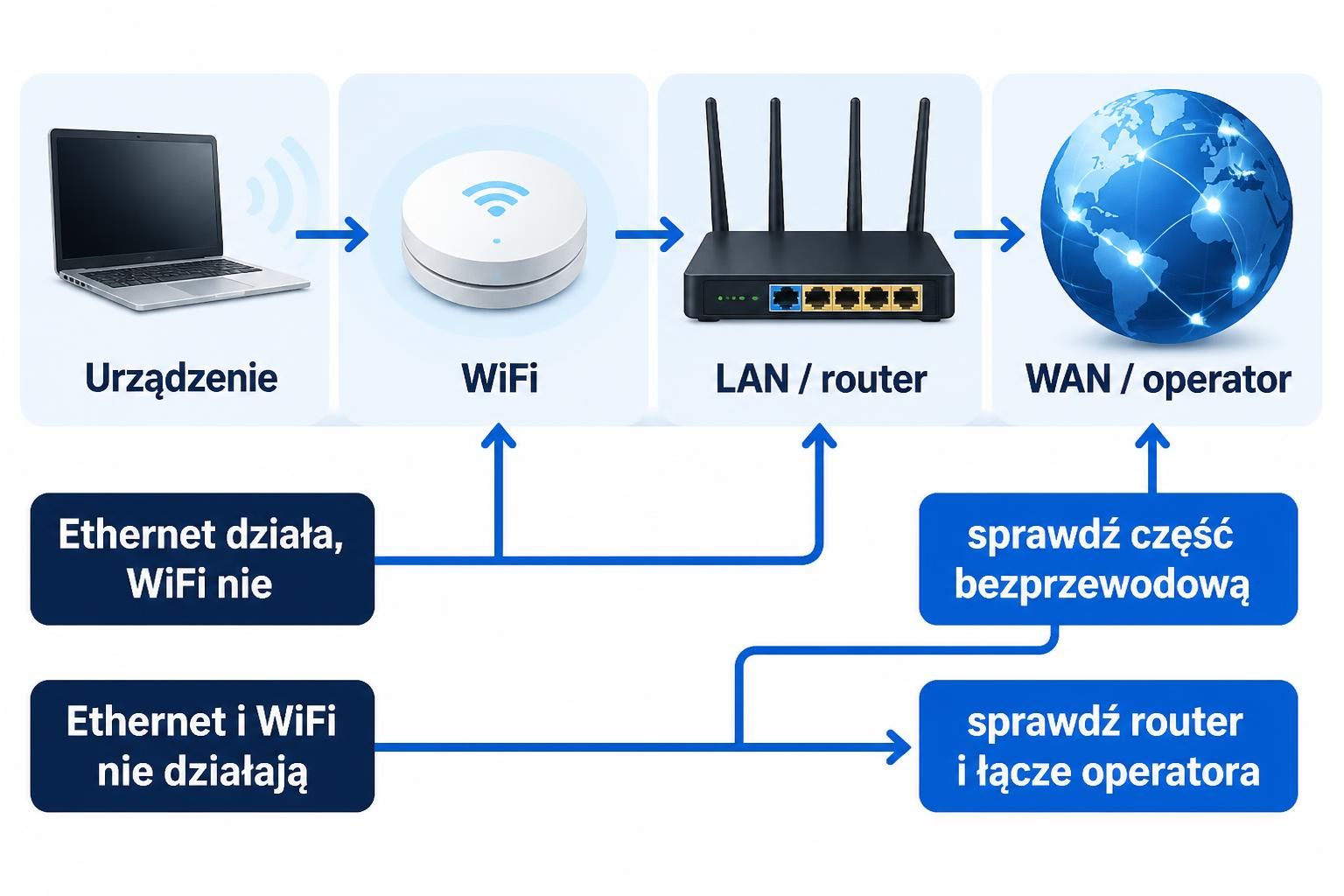
Co właściwie działa, gdy urządzenie łączy się z WiFi?
Ikona połączenia bezprzewodowego potwierdza tylko komunikację urządzenia z punktem dostępowym routera. Nie oznacza jeszcze, że router ma dostęp do internetu. Warto odróżnić:
- urządzenie końcowe - telefon, laptop lub telewizor może mieć problem z konfiguracją, DNS albo własnym oprogramowaniem;
- WiFi - urządzenie może łączyć się z routerem, ale mieć słaby sygnał, zakłócenia lub problem z pasmem;
- LAN i router - sieć lokalna może działać, mimo że router nie uzyskał dostępu WAN;
- WAN operatora - połączenie z modemem, ONT lub siecią operatora może być zerwane, nieaktywne albo wymagać ponownego uwierzytelnienia.
To rozróżnienie zmienia dalsze działanie. Nie zaczynam od resetu routera, ponieważ reset usuwa część konfiguracji i może wymagać ponownego ustawienia połączenia. Najpierw zbieram objaw oraz stan urządzenia.
Pierwszy test - inne urządzenie i połączenie Ethernet
Podłącz komputer do routera przewodem Ethernet i sprawdź zwykłą stronę internetową. Następnie porównaj ten sam test na WiFi w pobliżu routera. Jeżeli komputer nie ma gniazda sieciowego, użyj adaptera Ethernet, którego zgodność z komputerem jest potwierdzona przez producenta. Wynik zapisz razem z urządzeniem, miejscem testu i sposobem połączenia.
| Wynik porównania | Najbardziej prawdopodobny odcinek problemu | Co sprawdzić dalej |
|---|---|---|
| Ethernet działa, WiFi nie działa na kilku urządzeniach | WiFi, jego zasięg, pasmo albo konfiguracja | Test blisko routera, stan połączenia bezprzewodowego i porównanie pasm |
| Ethernet i WiFi nie działają na kilku urządzeniach | Router, modem, ONT albo łącze operatora | Stan WAN w panelu routera, kontrolki urządzeń i komunikaty o błędach |
| Nie działa tylko jedno urządzenie | Konfiguracja lub oprogramowanie tego urządzenia | Adres IP, brama, DNS i test w innej sieci |
| Internet działa tylko w części aplikacji | DNS, filtracja, awaria konkretnej usługi albo problem aplikacji | Kilka różnych stron i usług oraz test nazwy domenowej |
Przewód nie służy wyłącznie do poprawy zasięgu. Jest punktem odniesienia: omija część radiową i pozwala sprawdzić, czy router przekazuje ruch do internetu. Jeśli po kablu internet działa, nie zgłaszam od razu awarii operatorowi, tylko analizuję WiFi. Jeśli po kablu również nie działa, dalsze testy bezprzewodowe nie wyjaśnią przyczyny po stronie WAN.
Jak ocenić, czy problem dotyczy zasięgu WiFi?
Wykonaj ten sam test w dwóch miejscach: około jednego metra od routera oraz tam, gdzie zwykle występuje problem. W ustawieniach szczegółów połączenia urządzenia odczytaj nazwę sieci, używane pasmo, siłę sygnału, adres IP i bramę domyślną, jeśli system je pokazuje. Nazwy tych pól różnią się zależnie od systemu i modelu urządzenia.
Jeśli internet działa blisko routera, ale zanika w dalszym pomieszczeniu, obserwacja wskazuje na zasięg lub zakłócenia, a nie na samą awarię operatora. Jeśli w obu miejscach WiFi jest połączone, lecz nie ma dostępu do internetu, sprawdź jeszcze połączenie Ethernet. Sam wskaźnik siły sygnału nie mierzy jakości całego łącza - mocny sygnał może współistnieć z problemem routera lub WAN.
Porównaj także oba dostępne pasma, o ile router i urządzenie je obsługują. Pasmo o większym zasięgu może działać stabilniej przez ściany, natomiast inne może oferować lepszą przepustowość na krótkim dystansie. Nie zakładaj zgodności tylko na podstawie nazwy urządzenia. Informację o obsługiwanych standardach i trybach sprawdź w dokumentacji konkretnego modelu.
W przypadku problemów z zasięgiem pomocny może być poradnik dotyczący stabilności WiFi i konfiguracji sieci domowej, ale najpierw ustal, czy połączenie kablowe działa prawidłowo. Jeśli testy wskazują na problem z zasięgiem lub stabilnością połączenia, przydatny będzie poradnik „Jak poprawić zasięg i stabilność domowej sieci Wi-Fi bez wymiany routera”, który pomaga przejść do kolejnych sprawdzeń bez pochopnej wymiany sprzętu.
Co odczytać w panelu routera?
Panel administracyjny routera służy do zarządzania lokalnym urządzeniem. Konto lub aplikacja operatora dotyczy natomiast usługi dostępu, zgłoszeń, umowy albo urządzenia udostępnionego przez operatora. Te miejsca nie są zamienne. Do panelu routera potrzebujesz lokalnego dostępu i danych administracyjnych urządzenia, a do konta operatora danych przypisanych do usługi.
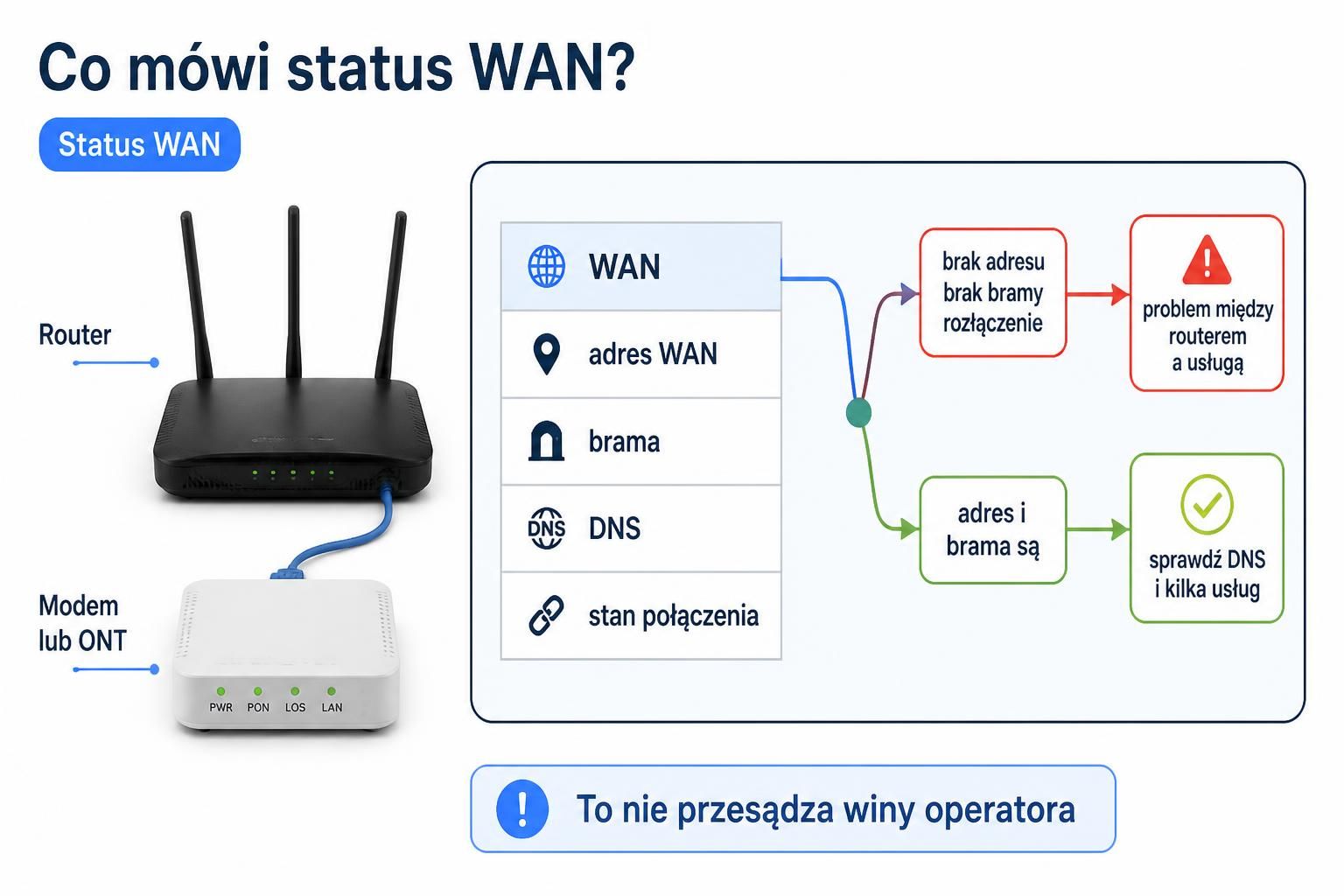
W panelu routera znajdź ekran opisujący połączenie internetowe, WAN, status łącza lub podobną funkcję. Nie podaję jednej uniwersalnej ścieżki menu, ponieważ producent, model i wersja oprogramowania mogą stosować inne nazwy. Odczytaj, jeśli są dostępne:
- stan połączenia WAN;
- adres IP otrzymany po stronie WAN;
- bramę domyślną;
- serwery DNS;
- stan synchronizacji lub połączenia z modemem i siecią operatora;
- komunikaty błędów, rozłączeń i prób ponownego połączenia.
Brak adresu WAN, brak bramy albo wyraźny stan rozłączenia wskazuje na problem między routerem a usługą operatora, modemem lub ONT. Nie przesądza jeszcze, czy winny jest operator, przewód, zasilanie urządzenia pośredniego czy konfiguracja routera. Adres WAN i brama są obecne, ale strony nadal się nie otwierają? Wtedy sprawdź DNS oraz kilka różnych usług. Sam fakt otrzymania adresu nie dowodzi, że działa cała droga do internetu.
Nie zmieniaj parametrów połączenia tylko dlatego, że widzisz ich nazwę. Przed każdą zmianą zapisz zrzuty ekranu lub przepisz bieżące wartości, zanotuj model i wersję oprogramowania routera oraz upewnij się, że konfigurację można przywrócić. Jeśli operator wymaga konkretnego typu uwierzytelniania lub parametrów usługi, potwierdź je w dokumentacji albo oficjalnym wsparciu operatora.
Jak wykorzystać ping i tracert bez błędnych wniosków?
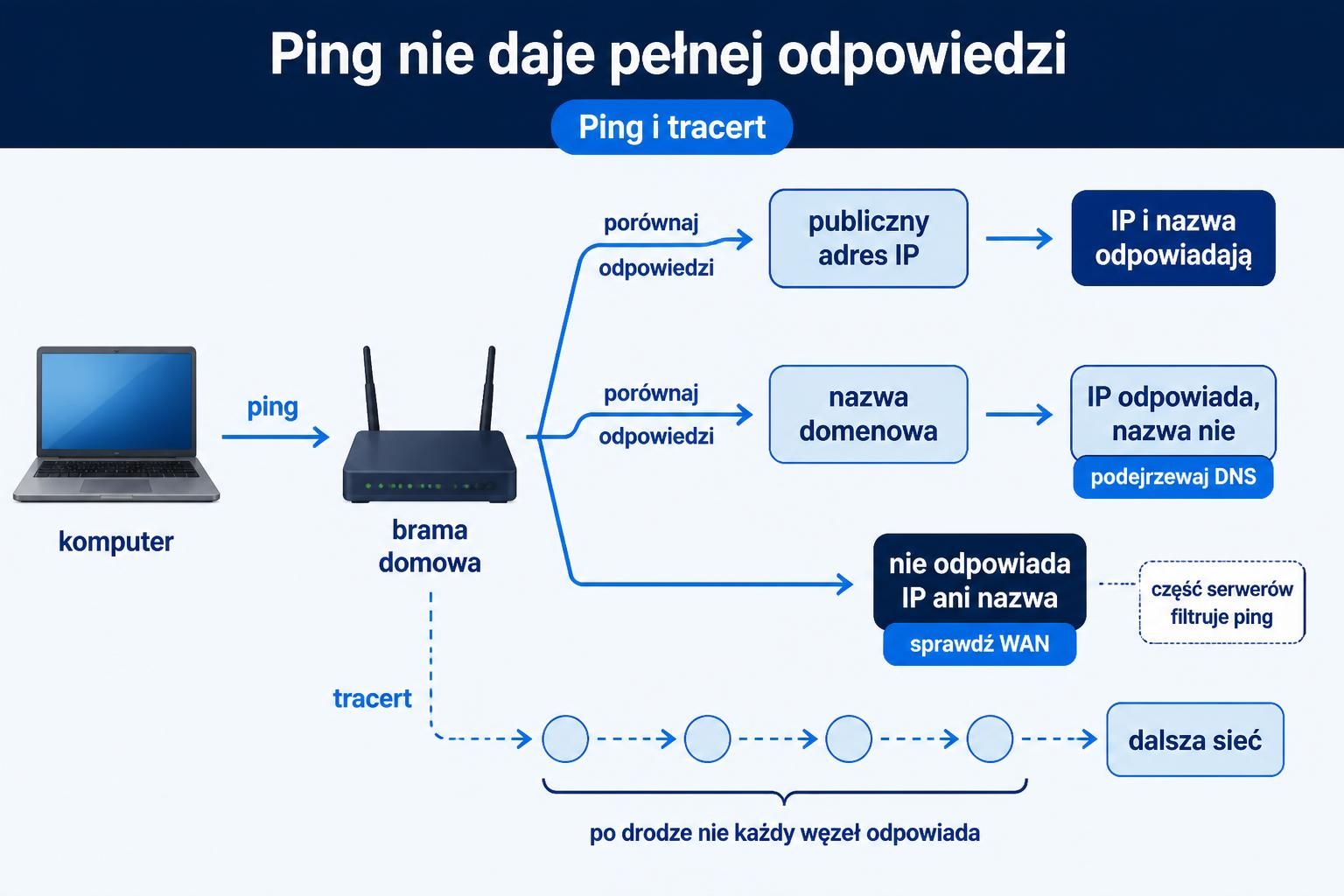
ping sprawdza, czy urządzenie otrzymuje odpowiedzi od wskazanego adresu. Najpierw sprawdź adres bramy domowej odczytany w szczegółach połączenia. Odpowiedzi z bramy oznaczają, że urządzenie komunikuje się z routerem, ale nie potwierdzają dostępu do internetu. Brak odpowiedzi może wskazywać na problem urządzenia, WiFi, przewodu albo routera, choć niektóre urządzenia ograniczają odpowiedzi na ping.
Następnie porównaj ping do znanego publicznego adresu IP oraz do nazwy domenowej. Jeśli adres odpowiada, a nazwa domenowa nie, podejrzewaj DNS. Jeśli nie odpowiada ani adres, ani nazwa, sprawdź połączenie WAN, ale pamiętaj, że część serwerów filtruje ping. Pojedynczy brak odpowiedzi nie jest wystarczającym dowodem awarii.
tracert w systemie Windows lub odpowiednik tej funkcji w innym systemie pokazuje kolejne punkty na drodze pakietu. Zatrzymanie na pierwszym kroku może wskazywać na sieć lokalną lub router, a zatrzymanie dalej - na problem poza domową siecią. To narzędzie ma ograniczenia: niektóre węzły nie odpowiadają na takie zapytania, a opóźnienie lub brak odpowiedzi w jednym miejscu nie musi oznaczać awarii usługi.
Co zapisać przed zmianą ustawień?
Zanim zrestartujesz konfigurację, aktualizujesz oprogramowanie albo przywrócisz ustawienia fabryczne, zapisz:
- model routera, modemu lub ONT oraz wersję ich oprogramowania;
- czas wystąpienia problemu i informację, czy dotyczy wszystkich urządzeń;
- wyniki testu Ethernet i WiFi;
- stan WAN, adresację, bramę, DNS i komunikaty błędów;
- nazwę operatora oraz dane usługi potrzebne do zgłoszenia;
- informację, czy masz kopię konfiguracji i znasz sposób jej przywrócenia.
Restart zasilania routera i urządzenia operatora to czynność inna niż reset fabryczny. Reset fabryczny usuwa ustawienia, dlatego wykonuj go dopiero wtedy, gdy znasz wymagania usługi i masz możliwość ponownej konfiguracji. Aktualizacji firmware również nie traktuj jako pierwszego testu - wymaga zgodności z modelem i stabilnego zasilania.
Jak potwierdzić usunięcie problemu?
Po zmianie lub przywróceniu połączenia sprawdź rezultat na co najmniej dwóch urządzeniach. Wykonaj test po Ethernet oraz WiFi, a bezprzewodowy test powtórz w miejscu, w którym wcześniej występował problem. Otwórz kilka niezależnych stron lub usług, ponieważ działanie jednej witryny nie potwierdza sprawności całego dostępu.
Sprawdź też, czy urządzenie nadal otrzymuje adres IP i bramę, a panel routera pokazuje aktywne połączenie WAN. Jeśli połączenie znika po kilku minutach, zanotuj godzinę i powtarzalność objawu zamiast uznawać chwilowe otwarcie strony za rozwiązanie.
Kiedy skontaktować się z operatorem?
Skontaktuj się z operatorem, gdy połączenie Ethernet i WiFi nie działa na kilku urządzeniach, panel routera pokazuje brak połączenia WAN, urządzenie pośrednie nie ma synchronizacji albo problem powtarza się mimo prawidłowej konfiguracji lokalnej. Przy zgłoszeniu podaj czas wystąpienia awarii, zakres problemu, stan WAN, wyniki testu po kablu i WiFi oraz komunikaty widoczne w panelu.
Jeśli Ethernet działa, a problem występuje wyłącznie w jednym pomieszczeniu lub na jednym urządzeniu, zacznij od WiFi albo urządzenia końcowego. Jeśli kilka urządzeń traci dostęp jednocześnie, a status WAN zmienia się na rozłączony, przekaż operatorowi konkretne obserwacje. Gdy status WAN jest prawidłowy, lecz problem dotyczy także połączenia Ethernet, sprawdź dokumentację producenta routera lub skorzystaj z jego oficjalnego wsparcia. Jeżeli potrzebna jest naprawa sprzętu, wybierz serwis odpowiedni dla danego urządzenia. Takie rozdzielenie problemu ogranicza ryzyko przypadkowego usunięcia działającej konfiguracji.