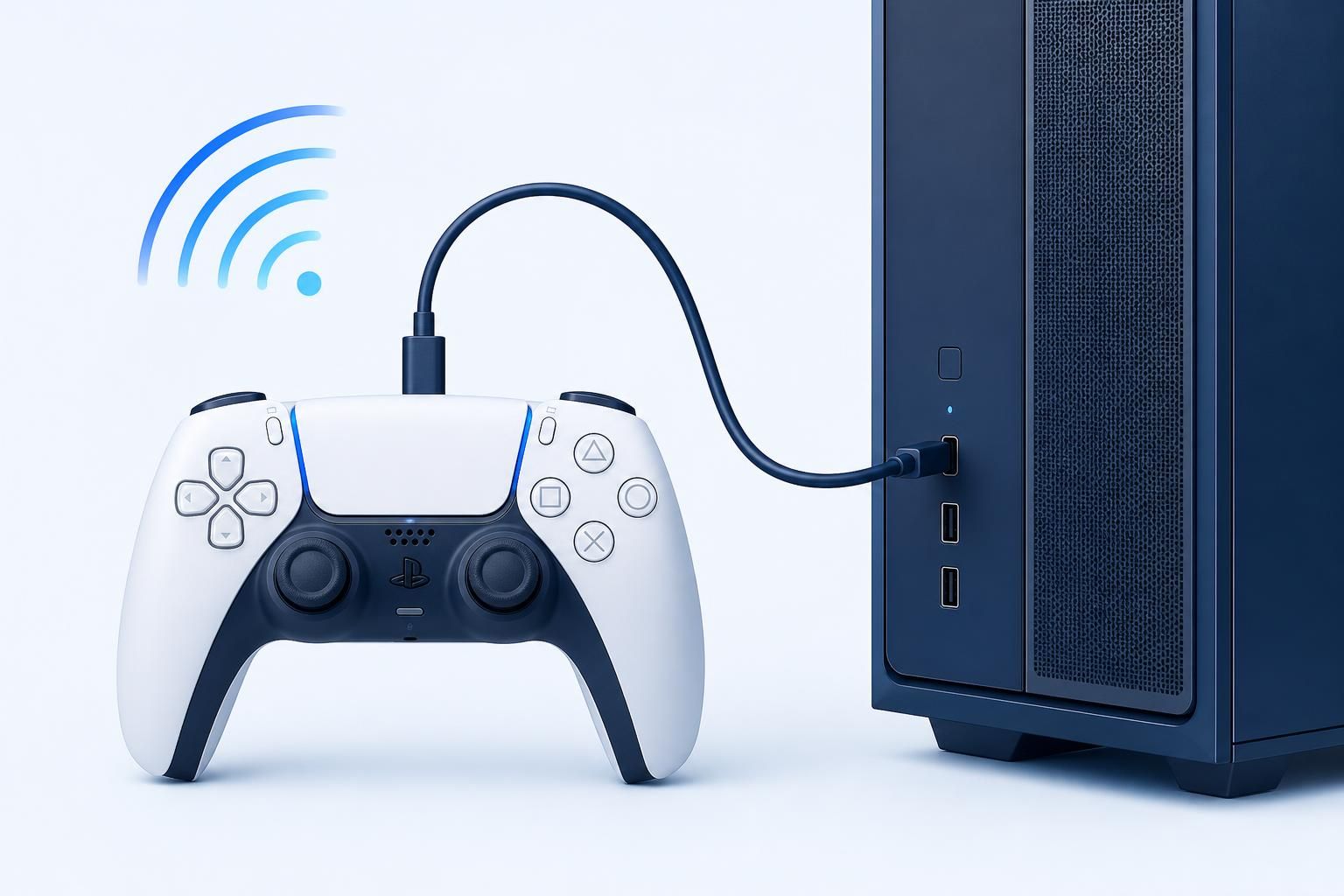
Aby podłączyć pad PS5, czyli kontroler DualSense, do komputera z Windows, możesz użyć przewodu USB-C albo Bluetooth. USB wymaga przewodu z transmisją danych, a połączenie bezprzewodowe - sprawnego adaptera Bluetooth w komputerze. Po podłączeniu sprawdź wykrywanie w Windows i dopiero wtedy uruchom grę.
Podłączenie pada PS5 przez USB
Przewód podłącz do portu USB-C w kontrolerze DualSense, a drugi koniec do portu USB w komputerze. Kształt wtyczki nie potwierdza jednak funkcji przewodu - kabel może służyć wyłącznie do ładowania. Jeśli komputer nie wykrywa pada, użyj innego przewodu, o którym wiesz, że przesyła dane, oraz innego portu USB bezpośrednio w komputerze.
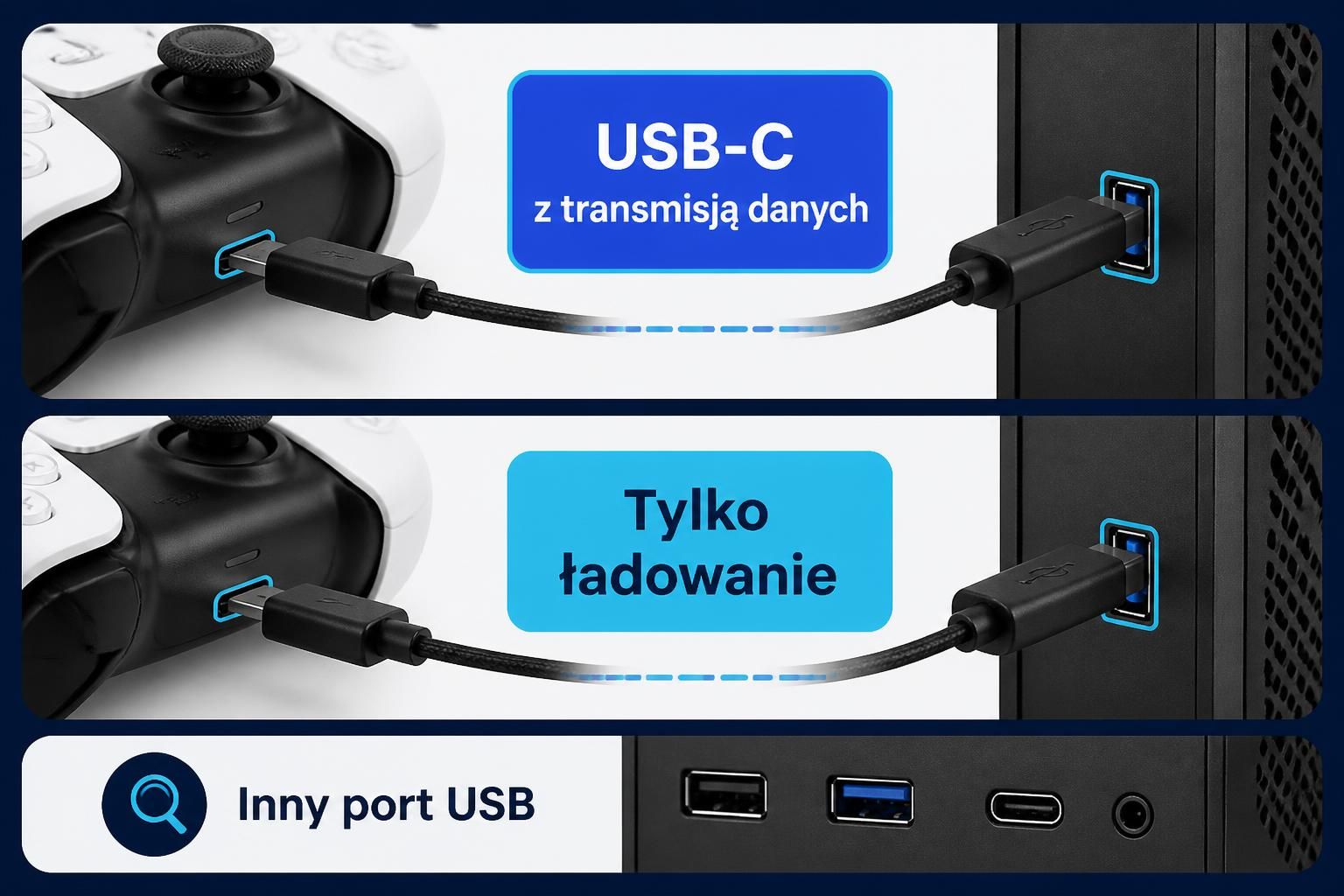
- Włącz komputer i zamknij grę, jeśli była uruchomiona.
- Podłącz przewód USB-C do DualSense i do komputera.
- Naciśnij przycisk PS na kontrolerze.
- Odczekaj, aż Windows rozpozna urządzenie.
- Sprawdź działanie przycisków w systemowym teście kontrolera albo w ustawieniach gry.
Komputer powinien rozpoznawać naciskane przyciski i ruchy gałek. Samo świecenie kontrolera lub ładowanie akumulatora nie potwierdza transmisji danych.
Podłączenie DualSense przez Bluetooth
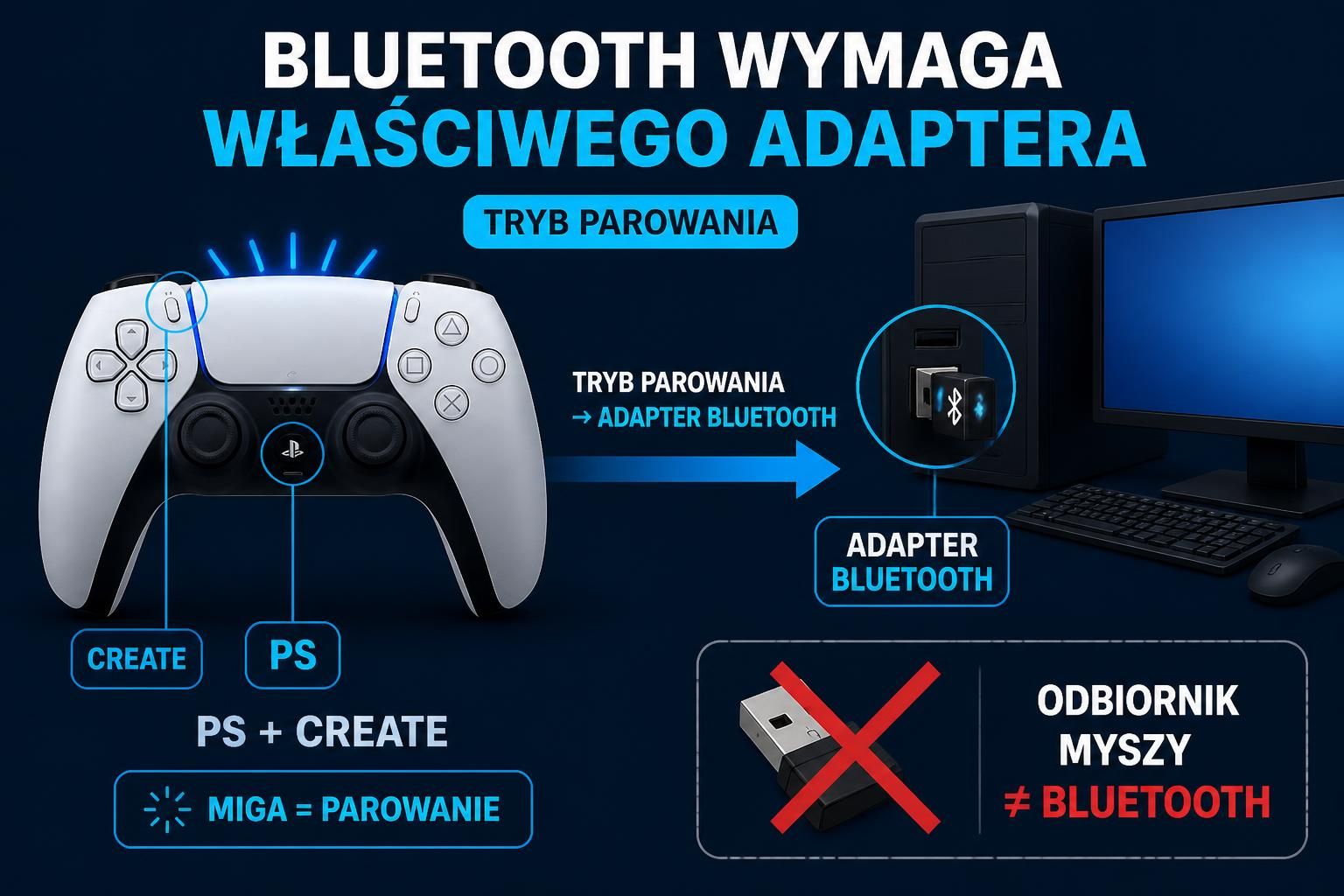
Do połączenia bezprzewodowego potrzebujesz Bluetooth wbudowanego w komputer albo zewnętrznego adaptera Bluetooth podłączonego do portu USB. Zwykły odbiornik bezprzewodowy od myszy lub klawiatury nie zastępuje adaptera Bluetooth. Adapter musi obsługiwać Bluetooth po stronie komputera, a Windows musi mieć dostęp do jego sterownika.
- Odłącz przewód od kontrolera.
- Jeśli pad jest włączony, przytrzymaj przycisk PS, aż się wyłączy.
- Przytrzymaj jednocześnie przycisk PS i przycisk Create, czyli mały przycisk po lewej stronie panelu dotykowego.
- Puść oba przyciski, gdy pasek świetlny zacznie migać. Oznacza to tryb parowania.
- Otwórz systemowe ustawienia Bluetooth w Windows i rozpocznij dodawanie nowego urządzenia.
- Wybierz kontroler DualSense z listy urządzeń Bluetooth.
- Po zakończeniu parowania naciśnij przycisk PS i sprawdź działanie pada.
Nie paruj kontrolera przez menu słuchawek ani innych urządzeń audio. DualSense powinien zostać dodany jako kontroler Bluetooth. Jeżeli nie pojawia się na liście, ponownie włącz tryb parowania i sprawdź, czy adapter jest aktywny w systemie. Możesz też odsunąć od komputera niepotrzebne urządzenia Bluetooth, aby ograniczyć możliwe zakłócenia.
Co sprawdzić przed podłączeniem?
Najpierw ustal, czy problem dotyczy kontrolera, połączenia czy konkretnej gry. Taka kolejność ogranicza liczbę zmian i pozwala zachować działającą konfigurację.
| Element | Co sprawdzić | Znaczenie wyniku |
|---|---|---|
| Kontroler | Czy świeci, reaguje na przycisk PS i przechodzi w tryb parowania | Brak reakcji wskazuje na problem z zasilaniem lub stanem kontrolera; w takim przypadku sprawdź dokumentację producenta |
| Przewód USB | Czy przesyła dane, a nie tylko ładuje | Ładowanie bez wykrycia urządzenia kieruje uwagę na przewód lub port |
| Port USB | Czy inne urządzenie danych działa w tym samym porcie | Brak reakcji także z innym urządzeniem kieruje uwagę na port lub system komputera |
| Bluetooth | Czy komputer ma aktywny adapter i czy DualSense miga podczas parowania | Brak migania oznacza, że kontroler nie wszedł w tryb parowania; brak adaptera na liście wskazuje na stronę komputera |
| Gra | Czy reaguje na przyciski po wykryciu kontrolera w Windows | Jeśli system widzi pada, a gra nie, przyczyną może być obsługa kontrolerów lub ustawienia tej gry |
USB czy Bluetooth - co wybrać?
USB jest zwykle prostszym sposobem pierwszego sprawdzenia, ponieważ jednocześnie łączy kontroler i może go zasilać. Bluetooth ogranicza przewody, ale dodaje wymaganie dotyczące adaptera, parowania i sterownika. Jeśli pad działa przez USB, lecz nie pojawia się przez Bluetooth, nie oznacza to awarii kontrolera - problem może dotyczyć adaptera, jego sterownika albo procesu parowania.
| Kryterium | USB | Bluetooth |
|---|---|---|
| Warunek | Przewód USB-C z transmisją danych i sprawny port | Bluetooth w komputerze lub zgodny adapter |
| Zasilanie | Połączenie może jednocześnie ładować kontroler | Kontroler korzysta z własnego akumulatora |
| Diagnoza | Łatwiej oddzielić problem kontrolera od problemu połączenia bezprzewodowego | Trzeba sprawdzić parowanie, adapter i możliwe zakłócenia |
| Zastosowanie | Dobre do pierwszego uruchomienia i sprawdzenia gry | Wygodne, gdy chcesz grać bez przewodu |
Przepustowość USB lub Bluetooth w tym zastosowaniu dotyczy danych sterujących. Żadne z tych połączeń nie przesyła obrazu z komputera do monitora, dlatego przewód od kontrolera nie zmienia rozdzielczości, częstotliwości odświeżania ani liczby klatek na sekundę. Obraz powstaje przez osobne połączenie komputera z monitorem.
Jak potwierdzić działanie w Windows i grze?
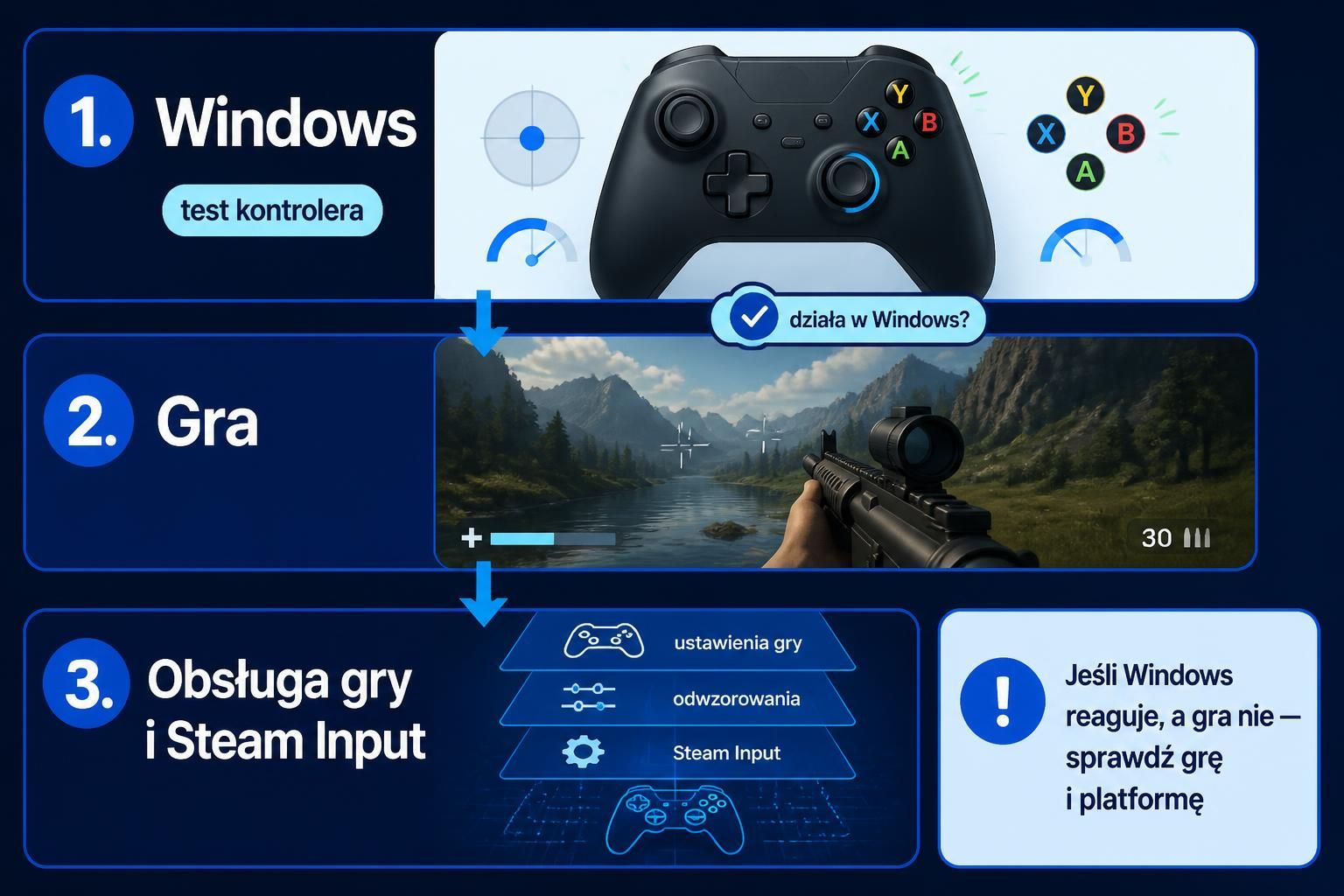
Po podłączeniu naciśnij przyciski, porusz gałkami i użyj panelu dotykowego. W Windows możesz otworzyć narzędzie testowania kontrolerów przez okno uruchamiania polecenia joy.cpl. Wybierz DualSense, otwórz jego właściwości i sprawdź, czy wskaźniki reagują na naciskanie przycisków oraz ruch gałek.
Jeśli test systemowy działa, uruchom grę i sprawdź reakcję w jej własnym menu lub podczas rozgrywki. Nie każda gra na PC obsługuje DualSense w taki sam sposób. Czasem gra korzysta z warstwy Steam Input, czyli funkcji tłumaczącej sygnały kontrolera na wejście rozpoznawane przez grę. Jej ustawienie może zmienić sposób wykrywania pada i wyświetlane oznaczenia przycisków.
Najpierw potwierdź działanie poza grą. Jeśli Windows reaguje na przyciski, ale konkretna gra nie, sprawdź obsługę kontrolera w tej grze oraz sposób, w jaki uruchamiasz ją przez Steam lub inną platformę. Nie zmieniaj kilku warstw wejścia jednocześnie, bo trudniej będzie ustalić, która zmiana przyniosła efekt.
Wibracje, triggery i dźwięk - od czego zależą?
Podstawowe przyciski i gałki mogą działać po USB albo Bluetooth, ale dodatkowe funkcje DualSense zależą od obsługi po stronie gry, platformy i połączenia. Wibracje, adaptacyjne triggery, głośnik, mikrofon oraz wyjście słuchawkowe nie powinny być traktowane jako automatycznie dostępne po samym sparowaniu pada.
- Przyciski i gałki sprawdzaj w teście kontrolera oraz w grze.
- Wibracje i adaptacyjne triggery wymagają obsługi przez konkretną grę i jej sposób komunikacji z kontrolerem.
- Głośnik, mikrofon i słuchawki mogą zależeć od tego, czy gra i Windows wybierają DualSense jako urządzenie wejściowe lub wyjściowe.
- Profil rozmowy i odsłuchu dotyczy urządzeń audio, a nie samego faktu sparowania kontrolera. Sprawdź osobno mikrofon, wyjście dźwięku i urządzenie wybrane w grze.
- Kodek Bluetooth musi być obsługiwany po obu stronach połączenia audio, ale zgodność kodeka nie jest warunkiem działania podstawowych przycisków kontrolera.
Jeśli po podłączeniu słuchawek do pada nie ma dźwięku, porównaj wynik z dźwiękiem odtwarzanym przez głośniki komputera lub inne słuchawki. Taki test rozdziela problem wyjścia audio od problemu samego kontrolera. Multipoint, czyli jednoczesne utrzymywanie połączenia z kilkoma urządzeniami, dotyczy wybranych akcesoriów Bluetooth i nie jest warunkiem sparowania DualSense z komputerem. Jeśli przy okazji dobierasz słuchawki do grania bez przewodu, pomocne będzie porównanie Słuchawki gamingowe bezprzewodowe - 2.4 GHz czy Bluetooth, mikrofon, bateria i opóźnienia? pod kątem opóźnienia, mikrofonu i sposobu połączenia.
Co zrobić, gdy pad nie działa?
Zacznij od objawu, nie od resetowania kontrolera ani zmiany wielu ustawień.
- Pad nie jest wykrywany przez USB: użyj innego przewodu z transmisją danych i innego portu USB. Sprawdź też, czy inne urządzenie danych działa w tym porcie.
- Pad nie pojawia się w Bluetooth: wyłącz kontroler, przytrzymaj PS i Create do rozpoczęcia migania, a następnie ponów dodawanie urządzenia. Sprawdź, czy komputer ma aktywny adapter Bluetooth.
- Pad rozłącza się bezprzewodowo: zbliż kontroler do komputera, usuń zbędne przeszkody i porównaj działanie przez USB. Jeśli USB działa stabilnie, dalszej diagnozy wymagają Bluetooth, adapter lub jego sterownik.
- Windows widzi pada, lecz gra nie reaguje: sprawdź obsługę kontrolera w konkretnej grze i platformie. Test systemowy potwierdza wejście kontrolera, ale nie potwierdza zgodności każdej gry.
- Gra reaguje z opóźnieniem: sprawdź, czy problem występuje także w menu lub prostym teście kontrolera. Nie myl opóźnienia wejścia ze spadkami FPS, opóźnieniem sieci ani synchronizacją obrazu.
- FPS spadają albo obraz się zacina: obserwuj obciążenie komputera osobno od reakcji pada. Samo podłączenie DualSense nie stanowi podstawy do oczekiwania wzrostu wydajności.
Przed aktualizacją oprogramowania kontrolera, resetem lub inną czynnością zmieniającą jego konfigurację sprawdź instrukcję producenta dla konkretnego modelu i wersji systemu. Jeżeli kontroler nie reaguje także po bezpiecznym sprawdzeniu innym przewodem, portem i trybem połączenia, właściwym kolejnym krokiem jest oficjalna dokumentacja PlayStation albo autoryzowane wsparcie, a nie otwieranie urządzenia.