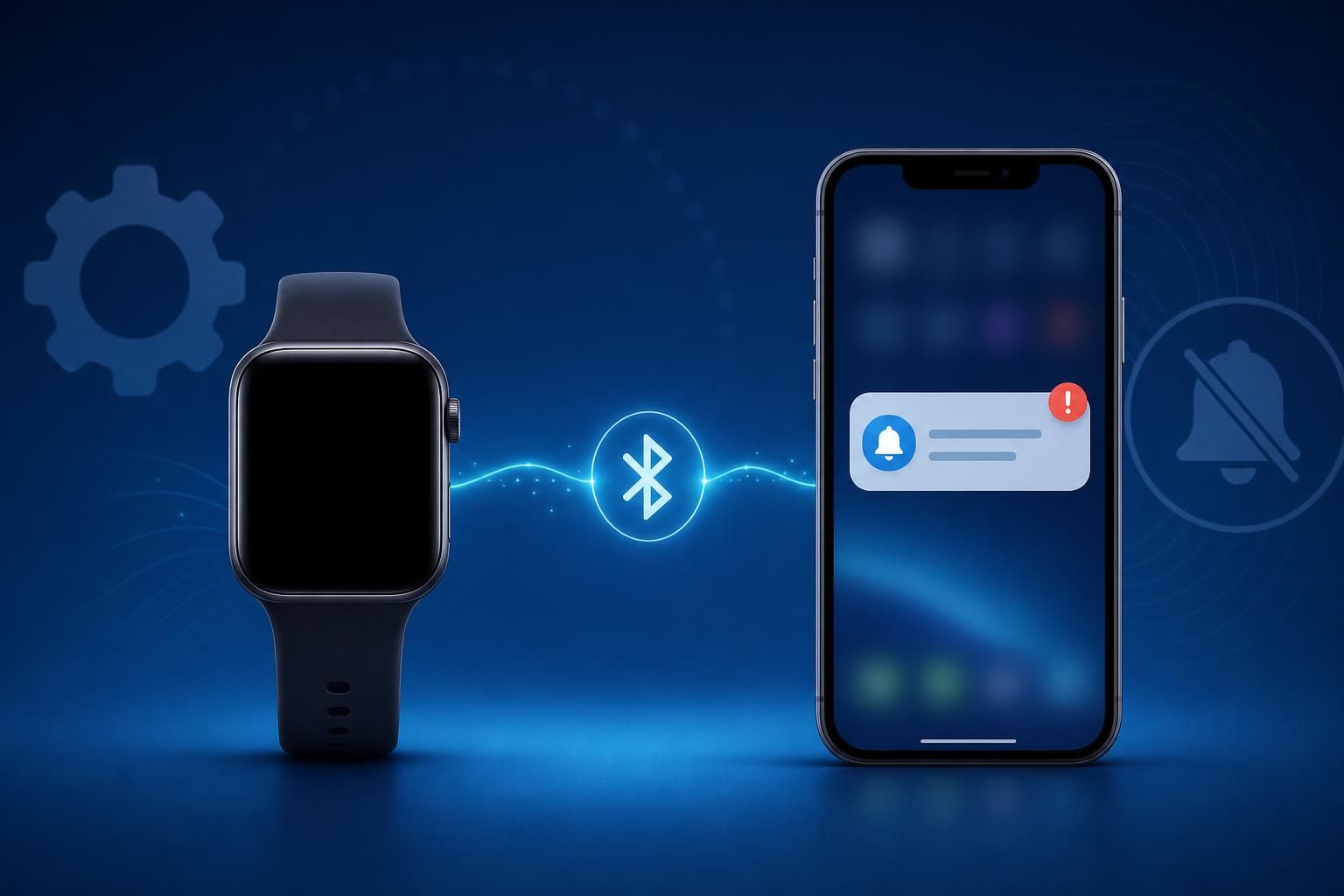
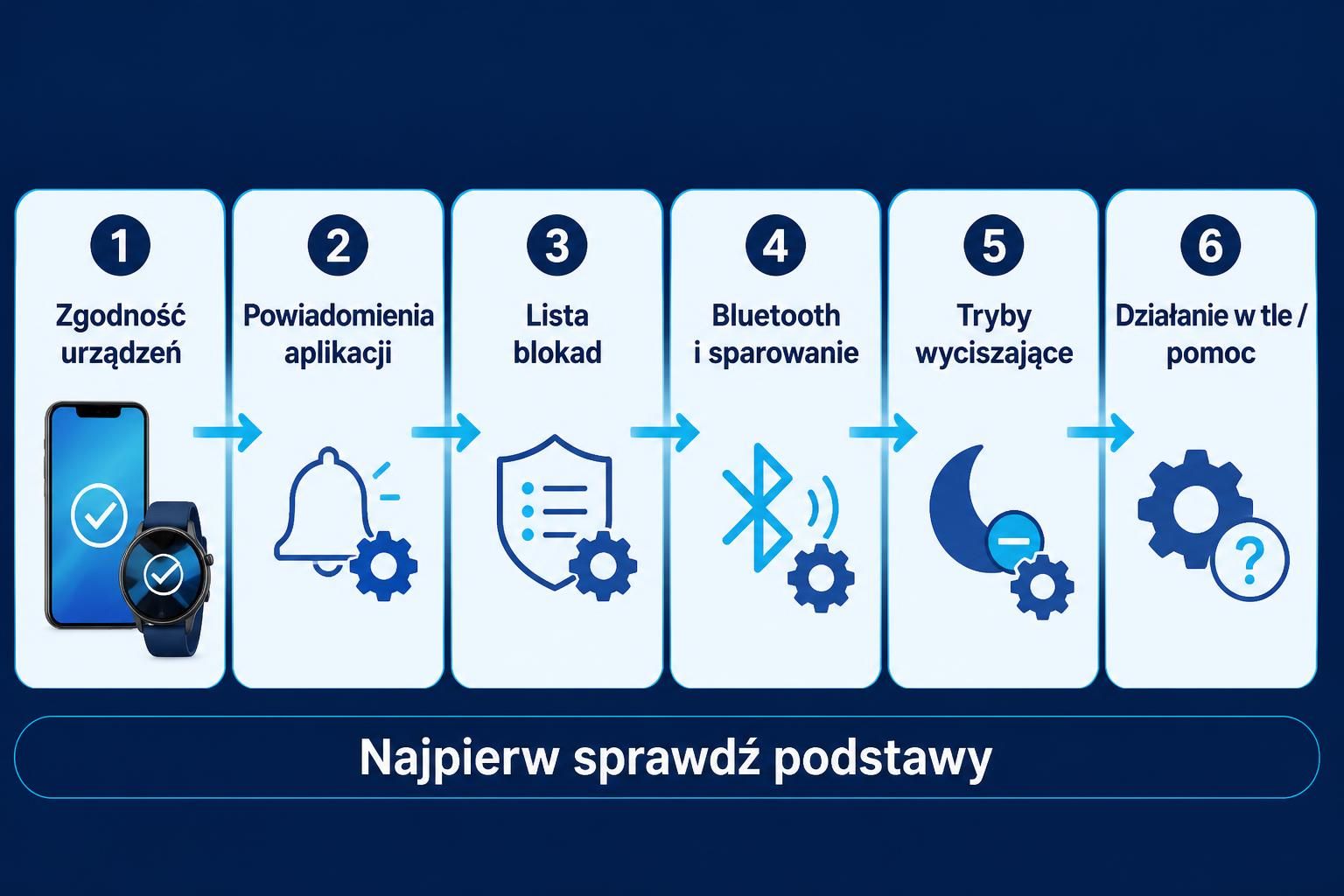
Gdy smartwatch nie pokazuje powiadomień, najpierw sprawdź zgodność urządzeń, powiadomienia konkretnej aplikacji na telefonie, listę blokowanych aplikacji, połączenie Bluetooth oraz aktywne tryby wyciszające. Dopiero potem przechodź do ustawień działania aplikacji w tle i pomocy producenta.
Zapisz model zegarka, telefonu i aplikacji
Zapisz dokładny model zegarka lub opaski, model telefonu, nazwę aplikacji towarzyszącej oraz wersje systemów. W zależności od zestawu może to być Android, iOS, Wear OS albo system producenta zegarka.
Sama obecność Bluetooth nie potwierdza zgodności. Producent może ograniczać działanie konkretnego modelu, aplikacji albo funkcji do wybranych telefonów i wersji oprogramowania. W oficjalnej dokumentacji wyszukaj najpierw model zegarka, a następnie sprawdź wymagania telefonu, aplikacji i systemu. Instrukcje Wear OS mogą różnić się zależnie od producenta, urządzenia oraz wersji oprogramowania.
| Co ustalić | Gdzie szukać informacji | Co oznacza wynik |
|---|---|---|
| Model zegarka lub opaski | Etykieta urządzenia, aplikacja towarzysząca albo dokumentacja producenta | Umożliwia dobranie właściwej instrukcji i listy zgodności |
| Model telefonu i system | Informacje o telefonie oraz oficjalne wymagania aplikacji | Pokazuje, czy zestaw spełnia wymagania producenta |
| Aplikacja towarzysząca | Nazwa aplikacji używanej do parowania zegarka | Wskazuje właściwe ustawienia powiadomień i blokad |
| Wersja oprogramowania | Informacje o systemie telefonu i zegarka | Wyjaśnia, dlaczego nazwa lub dostępność opcji może być inna |
Jeśli dokumentacja nie potwierdza działania danego modelu z Twoim telefonem, nie traktuj braku powiadomień jako zwykłego błędu ustawień. Najpierw rozstrzygnij zgodność, bo kolejne zmiany nie zastąpią nieobsługiwanej konfiguracji.
Sprawdź telefon przed zegarkiem
Wyślij wiadomość lub inne kontrolne powiadomienie z jednej konkretnej aplikacji. Jeśli alert nie pojawia się na telefonie, zegarek zwykle również go nie otrzyma.
- Włącz powiadomienia dla wybranej aplikacji w systemie telefonu.
- Sprawdź, czy aplikacja nie wysyła alertów wyłącznie do centrum powiadomień albo nie ma ich całkowicie wyłączonych.
- Sprawdź aktywne tryby skupienia lub wyciszenia.
- Jeśli alert pojawił się na telefonie, przejdź do aplikacji towarzyszącej zegarka.
Na Androidzie nazwy i położenie ustawień zależą od producenta telefonu. W instrukcji konkretnego modelu sprawdź również, czy aplikacja towarzysząca może działać w tle oraz czy system nie ogranicza jej przez oszczędzanie baterii. Nie wybieraj przypadkowej opcji na podstawie samej nazwy - potwierdź jej działanie w dokumentacji telefonu.
Na iPhonie sprawdź Ustawienia > Powiadomienia, a następnie wybierz aplikację, z której alerty mają trafiać na zegarek. Zobacz też aktywne tryby skupienia, takie jak Nie przeszkadzać, Praca lub Sen. Tryb skupienia może ograniczać powiadomienia do wybranych osób i aplikacji, a jego ustawienia mogą być synchronizowane z Apple Watch.
Ustawienia aplikacji towarzyszącej
Gdy telefon pokazuje alert, otwórz aplikację używaną do parowania zegarka i przejdź do ustawień powiadomień. Wybierz konkretną aplikację, na przykład komunikator, pocztę albo kalendarz, i sprawdź, czy jest dozwolona.
W aplikacji Wear OS lub innej aplikacji towarzyszącej znajdź listę aplikacji blokowanych, ignorowanych albo wyłączonych dla zegarka. Odblokuj testowaną aplikację, zapisz zmianę i wyślij następne powiadomienie. Jeśli producent telefonu ogranicza działanie aplikacji w tle, wykonaj dodatkowe sprawdzenie opisane w jego instrukcji.
Jeśli chcesz uporządkować ustawienia parowania, synchronizacji i powiadomień, przejdź do praktycznego zestawienia smartwatchy i opaski sportowe. Znajdziesz tam także informacje o ograniczeniach zależnych od telefonu i systemu.
W przypadku Galaxy Watch ustawienia powiadomień są dostępne w aplikacji Galaxy Wearable w sekcji ustawień zegarka i powiadomień. Włącz tam alerty dla wybranych aplikacji, ale sprawdź również ich stan bezpośrednio na telefonie.
Na Apple Watch otwórz aplikację Apple Watch na iPhonie, wybierz kartę Mój zegarek > Powiadomienia i sprawdź ustawienia konkretnej aplikacji. Dostępne ustawienie może włączać powiadomienia, kierować je tylko do centrum powiadomień albo całkowicie je wyłączać.
Tryby, które mogą ukryć alert
W Wear OS sprawdź tryb kinowy. Gdy jest aktywny, powiadomienia nie pojawiają się, a ekran pozostaje wyłączony. Wyłącz ten tryb i wyślij nowe powiadomienie kontrolne.
Sprawdź także tryby wyciszające dostępne w konkretnym modelu zegarka oraz ustawienia telefonu. W Galaxy Watch sposób dostarczania alertów może decydować, czy powiadomienie pojawi się na zegarku podczas korzystania z telefonu.
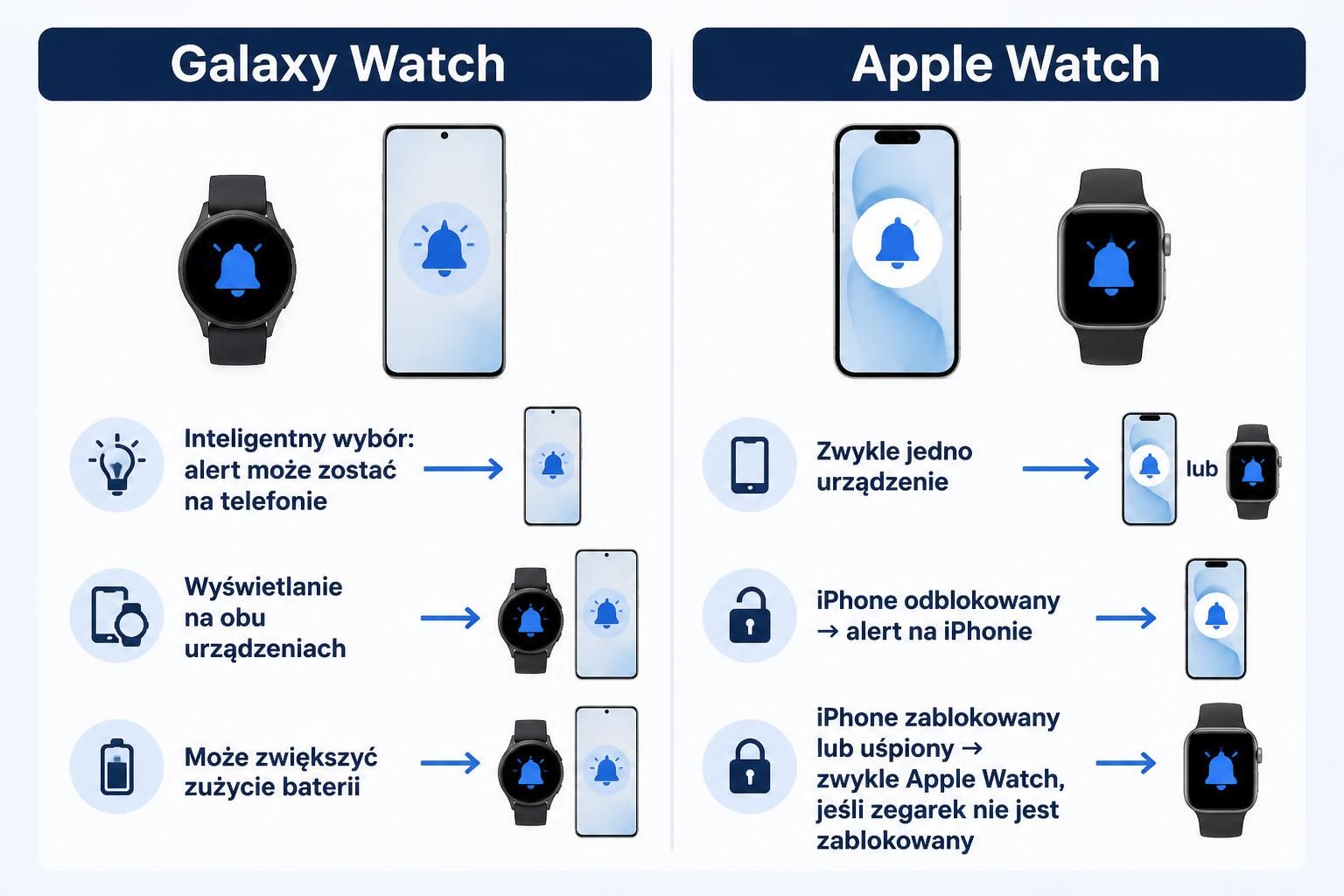
W Galaxy Watch opcja inteligentnego wyboru może pozostawić alert na telefonie zamiast pokazać go na zegarku. Ustawienie wyświetlania na obu urządzeniach pokazuje powiadomienie równocześnie na telefonie i zegarku, ale może zwiększyć zużycie baterii. Wybierz je wtedy, gdy ważniejsze jest stałe wyświetlanie alertów niż oszczędzanie energii.
Apple Watch działa według innej zasady. Powiadomienie zazwyczaj trafia na jedno urządzenie, a nie na oba jednocześnie. Gdy iPhone jest odblokowany, alert pojawia się na iPhonie. Gdy iPhone jest zablokowany lub uśpiony, zwykle trafia na Apple Watch, o ile zegarek nie jest zablokowany. Brak alertu na zegarku nie musi więc oznaczać awarii.
Połączenie Bluetooth i stan sparowania
Telefon powinien mieć włączony Bluetooth, aktywne sparowanie z zegarkiem oraz połączenie z internetem, jeśli dana funkcja wymaga komunikacji z usługą lub aplikacją. Sprawdź te warunki po zmianie ustawień, zamiast zakładać, że wcześniejsze parowanie nadal działa poprawnie.
- Otwórz aplikację towarzyszącą i sprawdź, czy pokazuje połączony zegarek.
- Potwierdź w telefonie, że Bluetooth jest włączony.
- Sprawdź, czy zegarek nie został zablokowany lub odłączony.
- Wyślij jedno nowe powiadomienie z wcześniej wybranej aplikacji.
Jeśli aplikacja nie widzi zegarka, problem dotyczy najpierw połączenia lub sparowania, a nie uprawnień pojedynczej aplikacji. Postępuj wtedy zgodnie z instrukcją producenta dla konkretnego modelu. Nie usuwaj parowania bez potrzeby, ponieważ ponowne łączenie może wymagać ponownej konfiguracji ustawień.
Jak potwierdzić wynik bez zgadywania?
Po każdej zmianie wyślij nowe powiadomienie z tej samej aplikacji i sprawdź wynik w tej kolejności:
- Telefon - czy system wyświetlił alert?
- Aplikacja towarzysząca - czy testowana aplikacja jest dozwolona i nie znajduje się na liście blokad?
- Zegarek - czy jest połączony, nie działa w trybie kinowym ani innym trybie ograniczającym alerty?
Jeżeli po włączeniu powiadomień na telefonie alert pojawia się na telefonie, a nie na zegarku, skup się na aplikacji towarzyszącej, trybach i sposobie dostarczania powiadomień. Jeżeli nie pojawia się już na telefonie, wróć do ustawień systemowych aplikacji. Taki podział pokazuje, na którym etapie powstaje problem.
Przykład hipotetyczny: wiadomość z komunikatora pojawia się na telefonie, ale nie na zegarku. Najpierw sprawdź ten komunikator na liście dozwolonych aplikacji w aplikacji zegarka, potem tryb kinowy lub skupienia, a na końcu połączenie. Po każdej zmianie wyślij kolejną wiadomość testową.
Kiedy przejść do oficjalnego wsparcia?
Jeśli kontrolne powiadomienie nadal nie dociera po sprawdzeniu zgodności, telefonu, aplikacji, trybów i połączenia, przejdź do dokumentacji producenta właściwej dla dokładnego modelu. Skorzystaj z oficjalnego kanału pomocy, a gdy producent go wskazuje, także z procedury zgłoszenia naprawy.
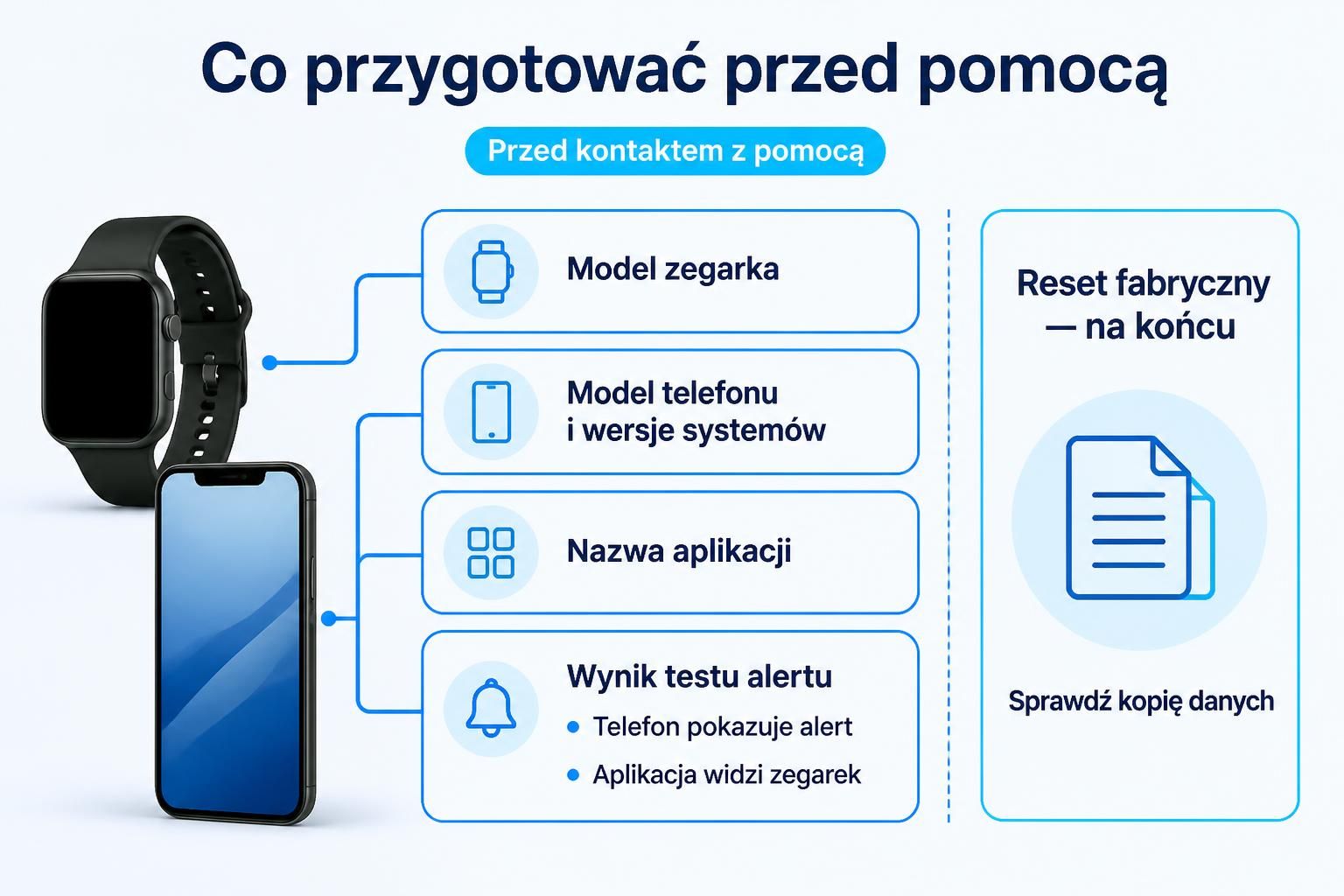
Przygotuj model zegarka, model telefonu, wersje systemów, nazwę aplikacji oraz opis wyniku testu. Napisz, czy telefon pokazuje alert, czy aplikacja widzi zegarek i które tryby zostały sprawdzone. Taki zestaw informacji ułatwia dobranie dalszej procedury.
Reset fabryczny zostaw na koniec. Może usunąć aplikacje, ustawienia i dane z zegarka, dlatego przed jego użyciem sprawdź wymagania producenta oraz możliwość wykonania kopii danych. Nie jest to właściwy pierwszy krok przy zwykłym problemie z powiadomieniami.
Powiadomienia a funkcje zdrowotne zegarka
Powiadomienia są funkcją konsumencką i nie należy łączyć ich działania z oceną stanu zdrowia. Pomiary oraz estymacje zegarka mogą mieć ograniczenia, a raporty funkcji zdrowotnych, takich jak EKG, służą celom informacyjnym zgodnie z dokumentacją producenta. Brak alertu nie potwierdza ani nie wyklucza żadnego stanu zdrowia.