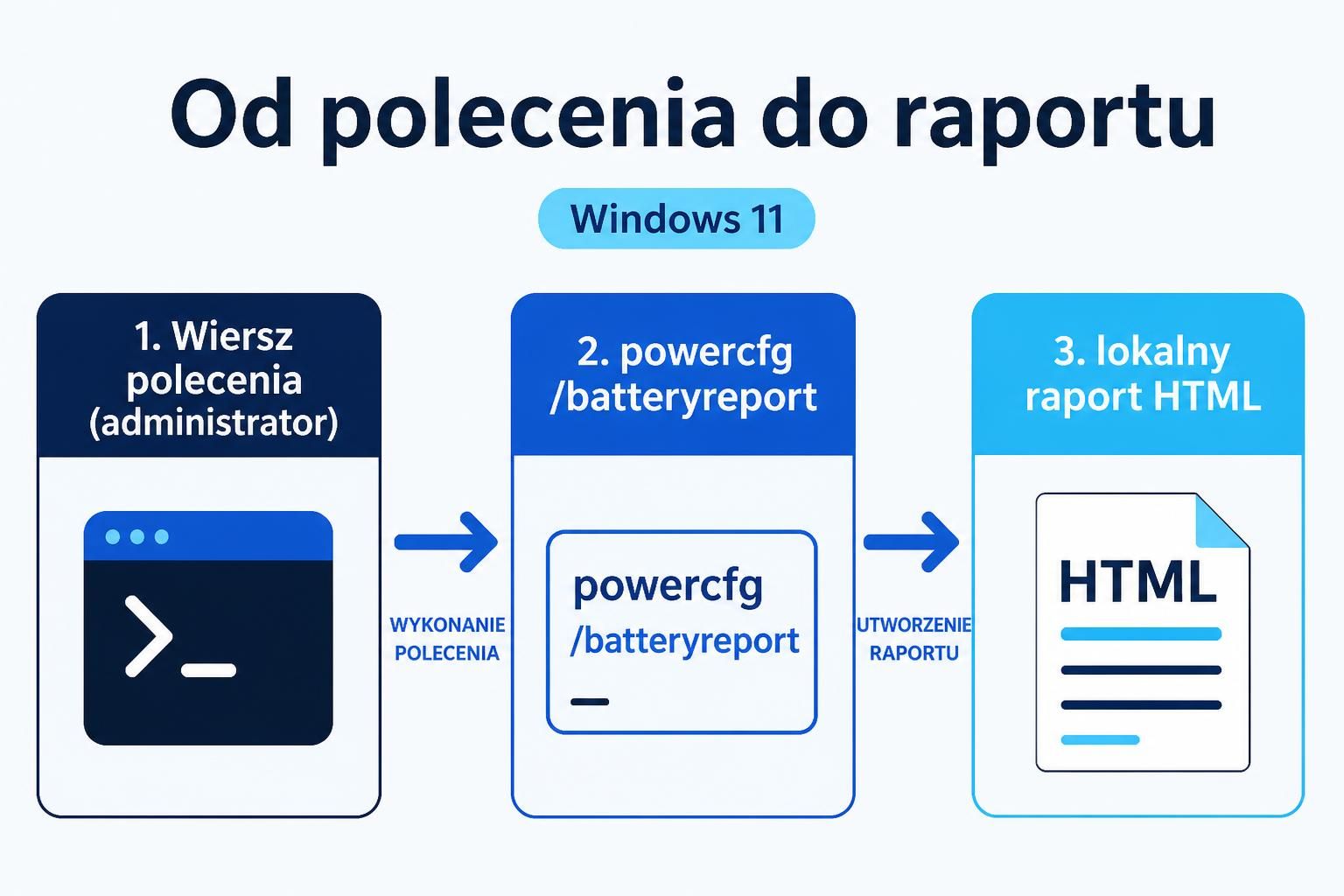
Najprościej orientacyjnie ocenię kondycję baterii laptopa w Windows 11 bez kasowania danych za pomocą raportu systemowego. Wystarczy uruchomić Wiersz polecenia jako administrator, wykonać polecenie powercfg /batteryreport, a potem otworzyć utworzony plik HTML i porównać pojemność projektową z pełną pojemnością ładowania.
Jak wygenerować raport baterii w Windows 11?
- Otwórz wyszukiwarkę Windows i wpisz Wiersz polecenia.
- Uruchom znalezione narzędzie jako administrator. Jeśli system poprosi o potwierdzenie, zaakceptuj je.
- Wpisz
powercfg /batteryreporti naciśnij Enter. - Odczytaj komunikat wyświetlony po wykonaniu polecenia. Windows poda w nim lokalizację zapisanego raportu.
- Otwórz wskazany plik HTML w Eksploratorze plików i przeglądarce.
Raport powstaje lokalnie i nie wymaga resetowania komputera ani usuwania plików. Jeżeli chcesz ograniczyć zakres raportu do określonego okresu albo zapisać go w wybranym miejscu, dokumentacja polecenia powercfg przewiduje parametry /duration i /output. Ich użycie ma sens wtedy, gdy potrzebujesz krótszego zestawienia lub łatwiejszej lokalizacji pliku.
Gdzie w raporcie szukać informacji o zużyciu baterii?
Najpierw przejdź do sekcji dotyczącej zainstalowanej baterii. Znajdziesz tam między innymi dwie wartości:
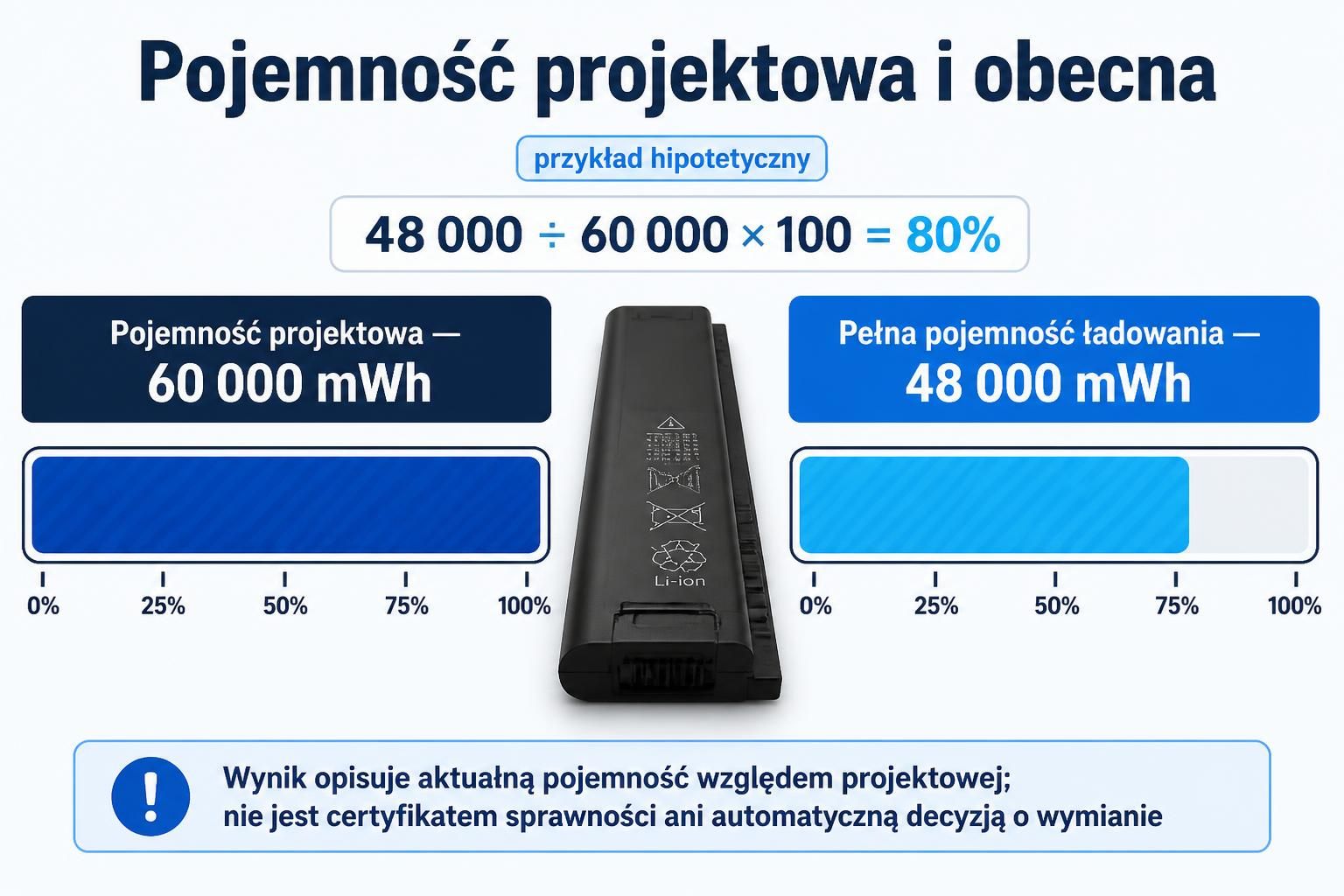
- pojemność projektową - wartość, do której bateria została zaprojektowana,
- pełną pojemność ładowania - ilość energii, którą bateria może obecnie zgromadzić według danych systemowych.
Jeśli pełna pojemność ładowania jest niższa od projektowej, oznacza to zużycie dostępnej pojemności. Do orientacyjnego porównania możesz użyć działania: pełna pojemność ładowania podzielona przez pojemność projektową, a następnie pomnożona przez 100. Przykład hipotetyczny: przy wartości projektowej 60 000 mWh i pełnej pojemności ładowania 48 000 mWh wynik wynosi 80 procent. To opis aktualnej pojemności względem wartości projektowej, a nie certyfikat sprawności ogniw ani automatyczna decyzja o wymianie baterii.
Oprócz pojemności sprawdź sekcje dotyczące ostatniego użycia i historii użycia baterii. Pomagają one zestawić spadek poziomu naładowania z rzeczywistym zachowaniem laptopa. Gdy komputer szybko przechodzi z wysokiego poziomu naładowania do niskiego, porównaj ten objaw z pojemnością raportowaną przez system, zamiast wyciągać wniosek wyłącznie z ikony baterii.
Jak odróżnić zużycie baterii od problemu z ładowaniem?
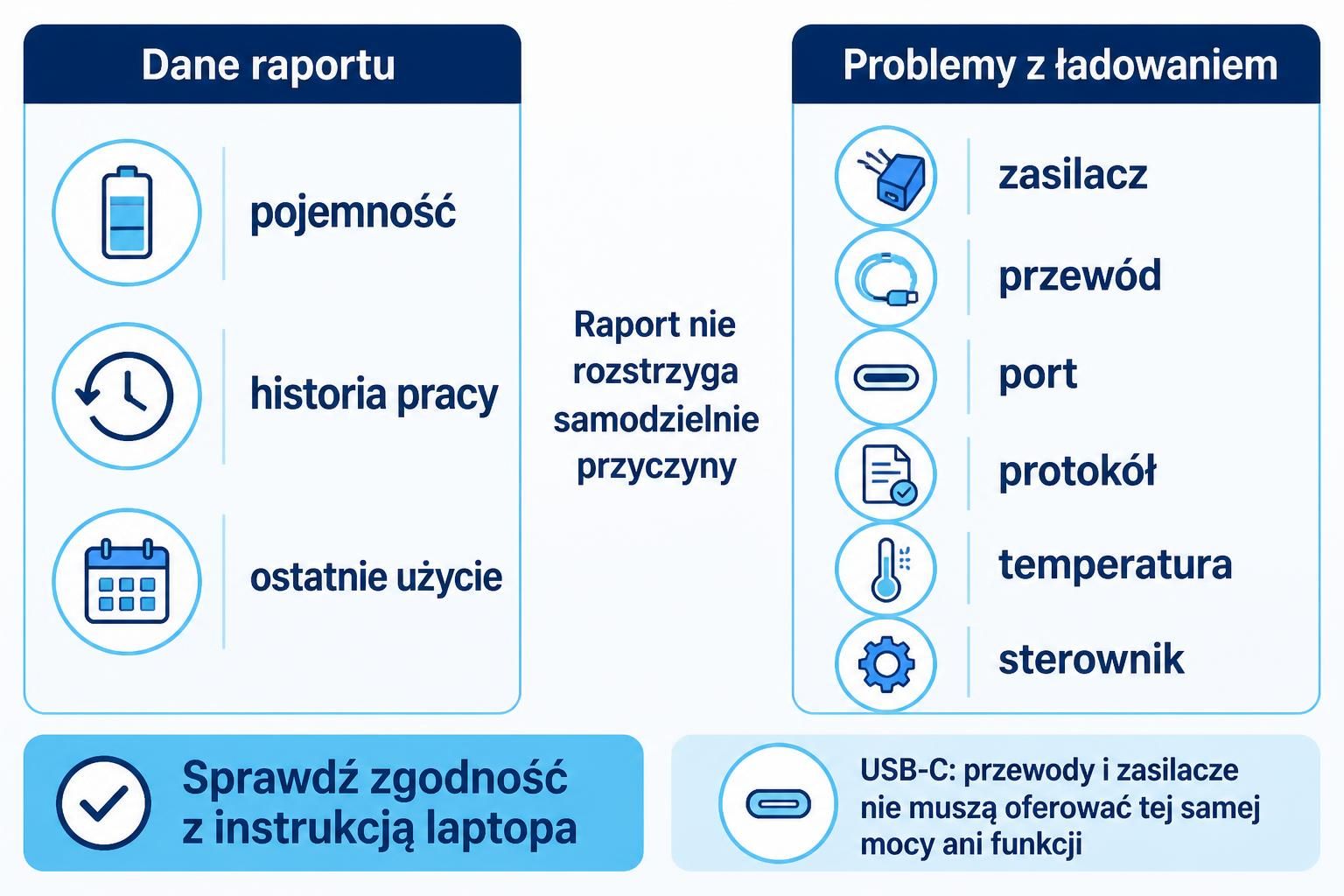
Raport pokazuje przede wszystkim dane o pojemności i historii pracy. Nie rozstrzyga samodzielnie, czy za problem odpowiada bateria, zasilacz, przewód, zgodność protokołu ładowania, temperatura albo sterownik. Dlatego sprawdzam te elementy jako osobne możliwe przyczyny.
| Obserwacja | Co może oznaczać | Co sprawdzić dalej |
|---|---|---|
| Pełna pojemność ładowania jest wyraźnie niższa od projektowej | Zużycie dostępnej pojemności baterii | Porównaj wynik z czasem pracy i historią użycia, a następnie sprawdź diagnostykę producenta |
| Laptop nie ładuje się mimo poprawnych danych o pojemności | Problem z zasilaczem, przewodem, portem lub uzgodnieniem parametrów zasilania | Użyj akcesoriów zgodnych z konkretnym modelem i instrukcją producenta |
| Poziom baterii spada szybko podczas obciążenia | Wysokie zużycie energii przez komputer albo ograniczona pojemność baterii | Porównaj raport z sekcją ostatniego użycia i sprawdź zachowanie przy innym obciążeniu |
| Problem pojawia się po nagrzaniu laptopa | Temperatura może przyspieszać degradację baterii i wpływać na działanie układu zasilania | Zapewnij swobodny przepływ powietrza i sprawdź zalecenia producenta dla danego modelu |
Raport baterii nie jest testem ładowarki. Jeśli komputer działa na zasilaczu, ale nie zwiększa poziomu naładowania, sam raport może wyglądać poprawnie. W takim przypadku sprawdzam zgodność źródła zasilania, przewodu i protokołu ładowania z instrukcją laptopa. Nie zakładam, że każdy przewód USB-C oraz każdy zasilacz USB-C zapewnia tę samą moc lub obsługuje te same funkcje. Przy problemach z ładowaniem przez USB-C warto sprawdzić także Kabel USB-C do przesyłu danych - jak odróżnić go od zwykłego kabla do ładowania? Ten krok pomaga oddzielić ograniczenia przewodu od zużycia baterii.
Co sprawdzić, gdy laptop ma inną wersję Windows?
Opisana procedura Microsoftu dotyczy Windows 11. Na innym wydaniu systemu polecenie, uprawnienia administratora, dostępność funkcji albo wygląd raportu mogą się różnić. Najpierw sprawdź wersję Windows w informacjach o systemie, a następnie potwierdź działanie raportu w dokumentacji Microsoftu dla tego wydania.
Model laptopa również ma znaczenie. Producenci mogą udostępniać dodatkowe narzędzia w BIOS-ie lub UEFI, aplikacji producenta i diagnostyce sprzętowej. Nie traktuj nazwy narzędzia dostępnego w jednym modelu jako uniwersalnej ścieżki dla wszystkich laptopów. W dokumentacji konkretnego urządzenia sprawdź, czy producent opisuje wskaźnik stanu baterii lub test diagnostyczny.
Jak potwierdzić wynik, gdy raport nie wystarcza?
Jeżeli raport pokazuje obniżoną pojemność, ale nie wyjaśnia objawu, przejdź do kolejnych kontroli bez ingerowania w dane:
- Sprawdź stronę Wydajność i kondycja urządzenia w aplikacji Zabezpieczenia Windows. Może ona wskazać problemy wpływające na czas pracy baterii.
- Odczytaj dokumentację producenta laptopa i użyj opisanej tam diagnostyki dla konkretnego modelu.
- Jeśli laptop ma narzędzie diagnostyczne w BIOS-ie lub UEFI, sprawdź dostępny wskaźnik stanu baterii zgodnie z instrukcją producenta.
- Porównaj wynik systemowy z objawem: krótkim czasem pracy, brakiem ładowania, nagłym wyłączaniem albo nietypowym nagrzewaniem.
W laptopach Dell dodatkowymi punktami kontroli mogą być BIOS/UEFI, Dell Optimizer, Dell Power Manager oraz wbudowana diagnostyka. Ich dostępność zależy od modelu. Wskaźniki „Poor” lub „Unknown” są przesłanką do rozważenia wymiany baterii albo kontaktu ze wsparciem Dell, ale nie zastępują sprawdzenia zgodności konkretnego urządzenia.
Kiedy przerwać używanie laptopa?
Jeśli obudowa wyraźnie się wybrzusza, bateria wystaje poza obudowę, pojawia się dym albo urządzenie zostało zalane, przerwij używanie i odłącz zasilanie tylko wtedy, gdy możesz zrobić to bezpiecznie. Nie naciskaj, nie przekłuwaj i nie otwieraj baterii. Nie susz laptopa gorącym powietrzem i nie rozbieraj ogniw. W takiej sytuacji dalszą ocenę pozostaw oficjalnemu wsparciu producenta lub serwisowi.
Jeśli po raporcie nadal nie masz pewności, czy problem dotyczy baterii, zasilania czy samego laptopa, sprawdź dalsze materiały o komputerach i laptopach. Skup się na zgodności podzespołów, systemie oraz diagnostyce konkretnego modelu.