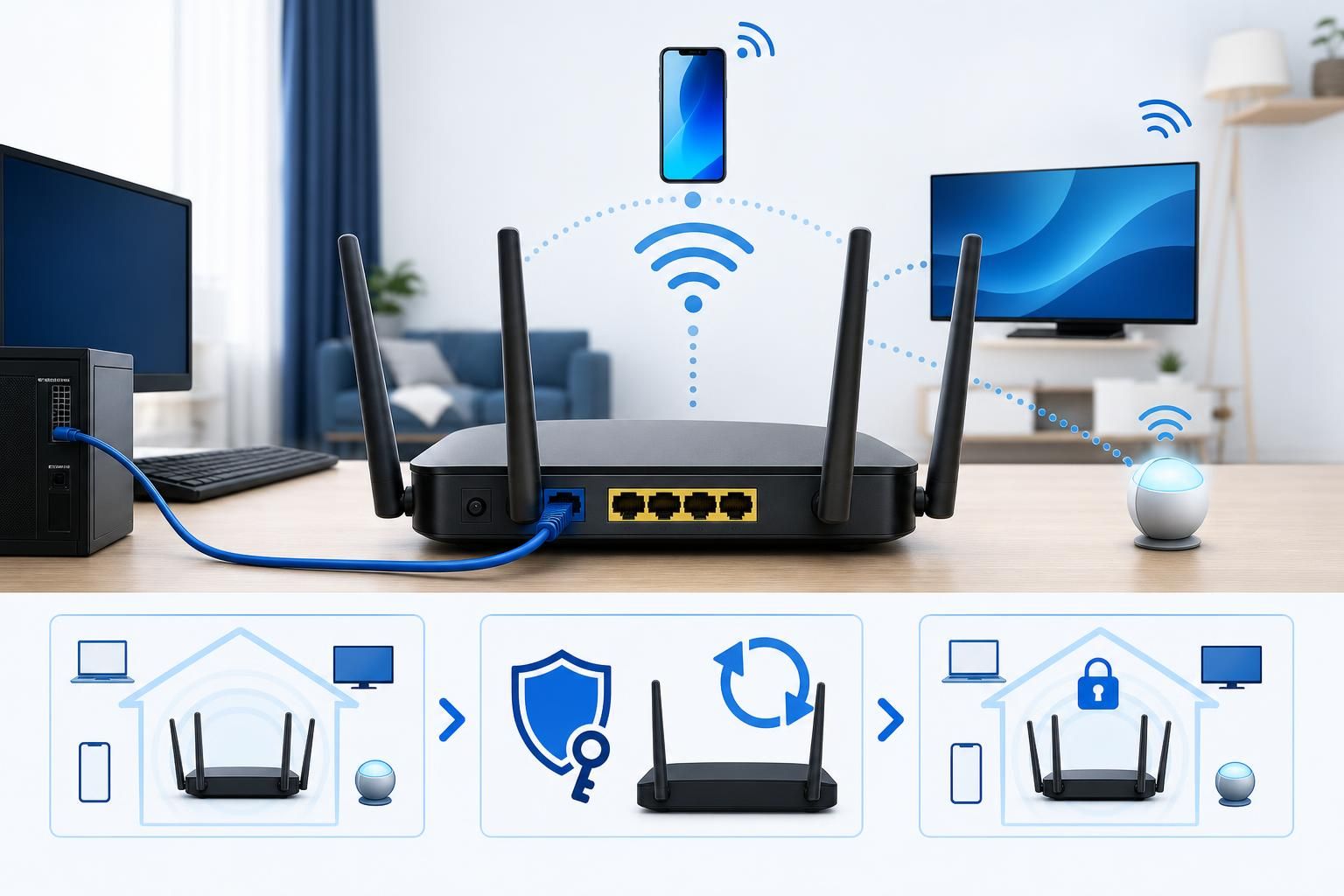
Najprościej zmieniam nazwę i hasło sieci WiFi w panelu administracyjnym routera, korzystając z urządzenia podłączonego do niego lokalnie. Loguję się na konto administracyjne, otwieram ustawienia sieci bezprzewodowej, zapisuję nowy SSID i hasło, a następnie podłączam ponownie wszystkie urządzenia. Dokładne nazwy pól zależą od modelu, wersji oprogramowania i sposobu zarządzania urządzeniem.
Co właściwie zmieniam w sieci domowej?
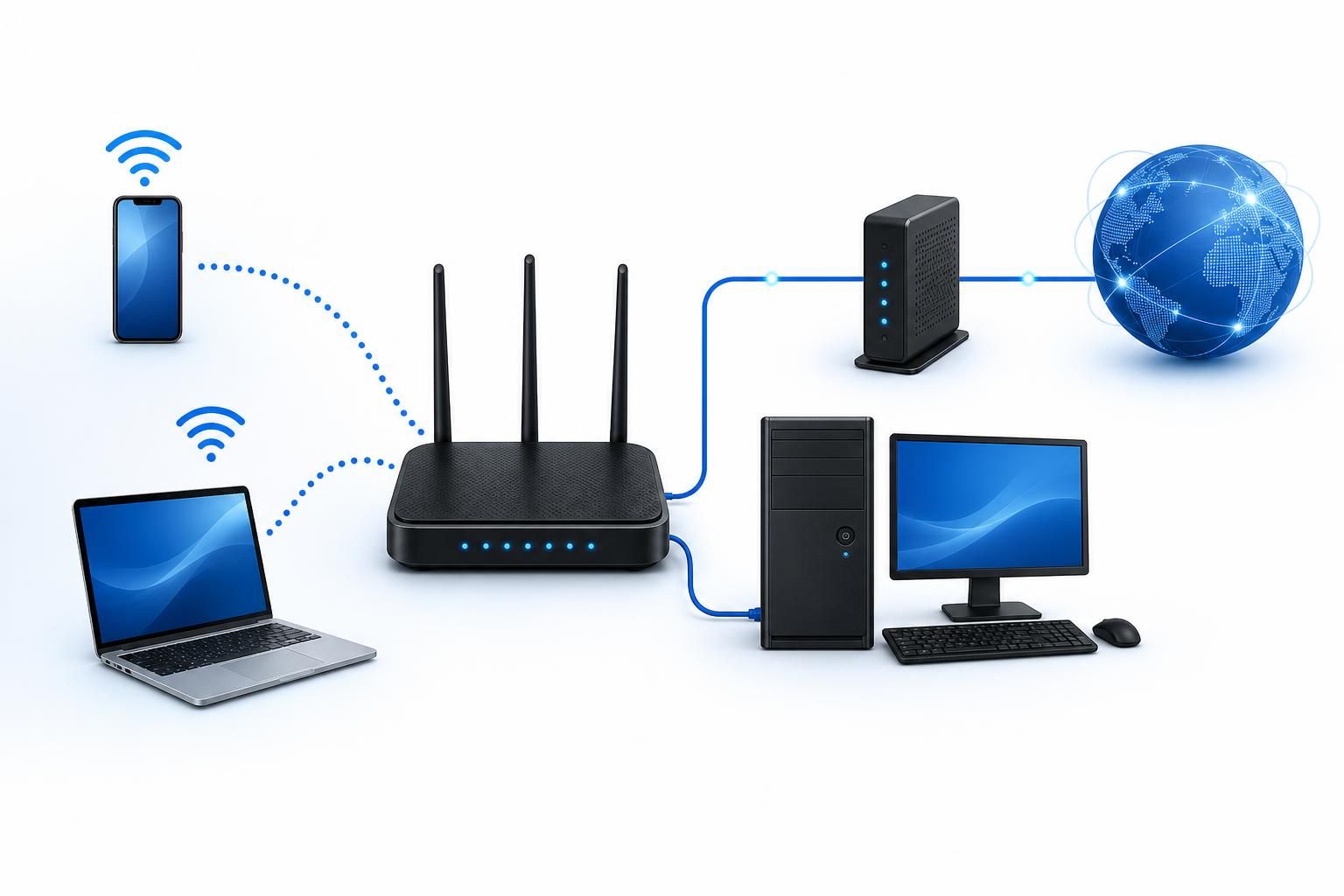
Router łączy kilka różnych elementów, które łatwo pomylić:
- Łącze operatora doprowadza internet do domu. Zmiana nazwy lub hasła WiFi zwykle nie zmienia umowy ani danych dostępu do usługi operatora.
- LAN to lokalna sieć urządzeń połączonych z routerem, na przykład przewodem Ethernet.
- WiFi to bezprzewodowy sposób dołączania urządzeń do tej sieci. Nazwa WiFi to SSID, czyli nazwa widoczna na liście sieci.
- Urządzenie końcowe to telefon, laptop, telewizor, konsola, drukarka albo sprzęt smart home korzystający z połączenia.
Panel routera służy do zmiany ustawień urządzenia. Konto operatora może zarządzać usługą internetową, fakturami lub urządzeniem dostarczonym przez operatora, ale nie zawsze pozwala zmienić ustawienia lokalnej sieci. Osobne konto chmurowe producenta może być potrzebne do obsługi aplikacji, lecz również nie zastępuje panelu administracyjnego.
Co sprawdzić przed zmianą nazwy i hasła WiFi?
Najpierw odczytuję z obudowy routera lub jego dokumentacji model, wersję sprzętową i aktualną wersję oprogramowania. Te informacje są potrzebne, aby znaleźć właściwą instrukcję. W urządzeniach operatora sprawdzam także, czy router jest zarządzany przez operatora i czy część ustawień nie została zablokowana.
Przed zapisaniem zmian przygotowuję:
- dotychczasową nazwę sieci oraz informację, czy router nadaje jedną, czy kilka nazw dla różnych pasm;
- nowe hasło WiFi zapisane w bezpiecznym miejscu;
- dane potrzebne do ponownego logowania do panelu administracyjnego;
- instrukcję właściwą dla modelu i wersji sprzętowej;
- informację o sposobie powrotu do ustawień, na przykład zapis konfiguracji, jeśli router udostępnia taką funkcję.
Nie zaczynam od przycisku resetu. Przywrócenie ustawień fabrycznych może usunąć bieżącą konfigurację internetu, sieci lokalnej, przekierowań, urządzeń smart home i innych usług. Reset ma sens dopiero wtedy, gdy dokumentacja oraz oficjalne wsparcie wskazują go jako właściwe rozwiązanie i wiadomo, jak skonfigurować router od początku.
Kabel czy WiFi podczas zmiany ustawień?
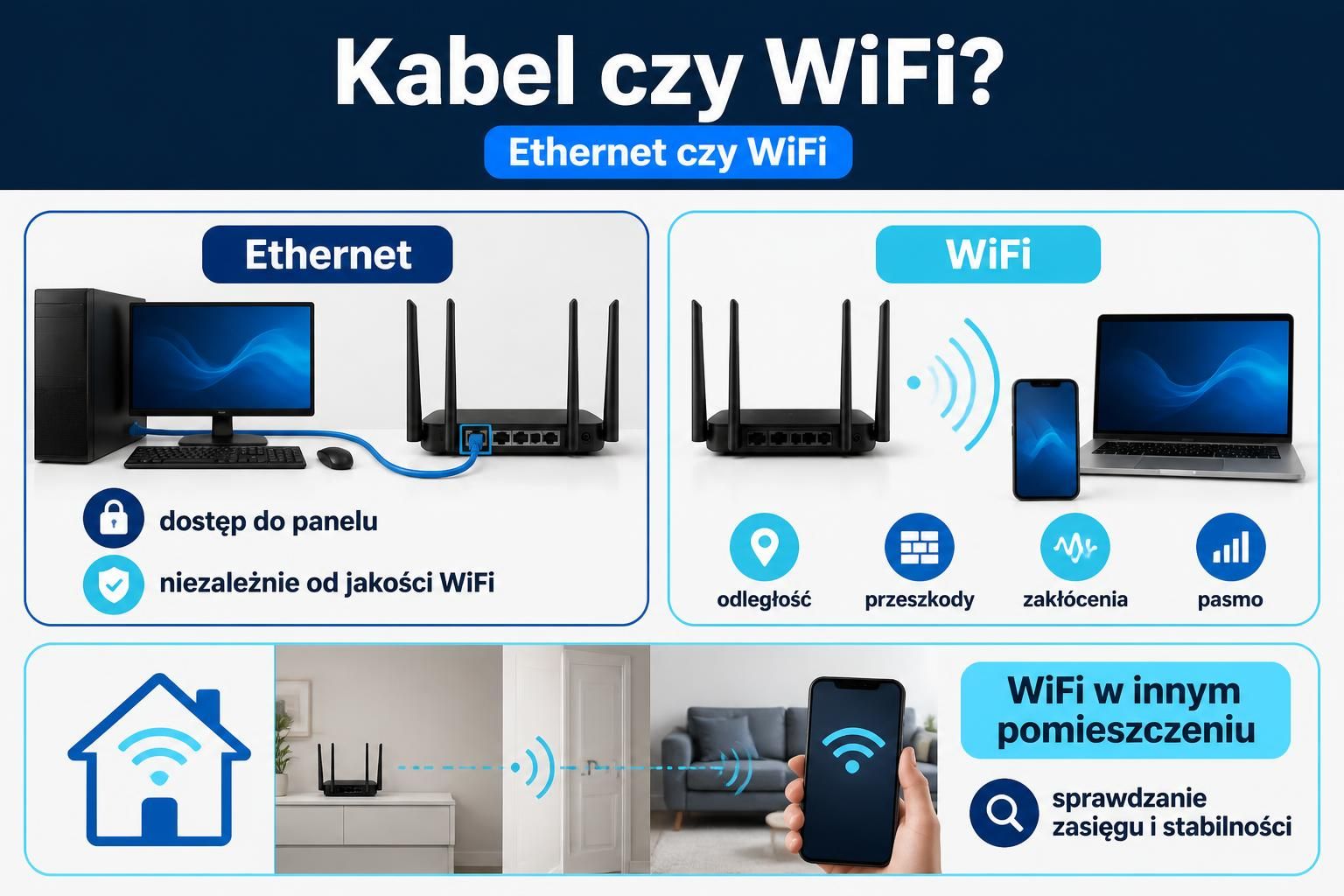
Jeżeli mam taką możliwość, podłączam komputer przewodem Ethernet do portu LAN routera. Dzięki temu zmiana ustawień nie przerywa połączenia między komputerem a panelem w chwili zapisywania nowych danych bezprzewodowych.
| Sposób połączenia | Kiedy go wybrać | Co oznacza wynik |
|---|---|---|
| Ethernet | Podczas pierwszej konfiguracji, zmiany hasła i diagnozy | Sprawdza dostęp do routera przez LAN, niezależnie od jakości sygnału WiFi |
| WiFi | Gdy nie ma możliwości użycia kabla | Pozwala wykonać zmianę, ale po zapisaniu ustawień urządzenie może zostać rozłączone |
| WiFi w innym pomieszczeniu | Podczas sprawdzania zasięgu i stabilności | Pokazuje warunki radiowe w konkretnym miejscu, a nie samą jakość łącza operatora |
Połączenie przewodowe nie jest automatycznie szybszym internetem od operatora. Pozwala natomiast oddzielić problem z WiFi od problemu z łączem. W tych samych warunkach porównuję adres IP urządzenia, możliwość otwarcia panelu routera, opóźnienie oraz prędkość pobierania i wysyłania. Wynik po kablu pokazuje stan połączenia z routerem i łącza, a wynik po WiFi dodatkowo zależy od odległości, przeszkód, zakłóceń, pasma i możliwości urządzenia.
Jeśli problemem jest zasięg lub stabilność, pomocny będzie artykuł „Jak poprawić zasięg i stabilność domowej sieci Wi-Fi bez wymiany routera”.
Jak zmienić nazwę i hasło własnej sieci WiFi?
- Połącz urządzenie z routerem. Wybieram kabel Ethernet albo łączę się z obecną siecią WiFi. Przy zmianie hasła bezpieczniej korzystam z kabla, jeśli router i komputer mają odpowiednie porty.
- Otwórz panel routera. Używam adresu administracyjnego podanego na etykiecie routera, w instrukcji lub w dokumentacji producenta. Nie wpisuję przypadkowego adresu znalezionego dla innego modelu.
- Zaloguj się na konto administracyjne. Potrzebne dane mogą być inne niż hasło do WiFi, konto operatora i konto chmurowe producenta. Jeżeli logowanie nie działa, sprawdzam instrukcję konkretnego modelu zamiast wielokrotnie zgadywać hasło.
- Przejdź do ustawień sieci bezprzewodowej. W dokumentacji szukam sekcji opisującej SSID, nazwę sieci, zabezpieczenia lub hasło sieci bezprzewodowej. Nie podaję jednej uniwersalnej ścieżki menu, ponieważ jej nazwa zależy od producenta i wersji oprogramowania.
- Zmień nazwę sieci i hasło. Wpisuję nowy SSID oraz nowe hasło zgodne z wymaganiami wyświetlanymi przez router. Jeśli urządzenie pokazuje osobne ustawienia dla różnych pasm, sprawdzam, czy chcę zmienić jedną nazwę, czy każdą z nich oddzielnie.
- Zapisz ustawienia. Po zapisaniu router może przeładować sieć bezprzewodową. Przy połączeniu WiFi komputer lub telefon zostanie wtedy rozłączony, więc łączę go ponownie z nową nazwą i używam nowego hasła.
- Sprawdź, czy ustawienie zostało zachowane. Wracam do panelu routera albo odświeżam listę sieci na telefonie. Nowa nazwa powinna być widoczna, a stara nie powinna być używana przez router, chyba że pozostawiono osobną sieć gościnną lub drugie pasmo.
Niektóre routery pozwalają wykonać tę samą operację w oficjalnej aplikacji. Korzystam z niej tylko wtedy, gdy dokumentacja danego modelu potwierdza taką funkcję. Aplikacja może wymagać konta chmurowego i dostępu do internetu, podczas gdy panel otwierany w domu działa lokalnie.
Co stanie się z telefonem, telewizorem i urządzeniami smart home?
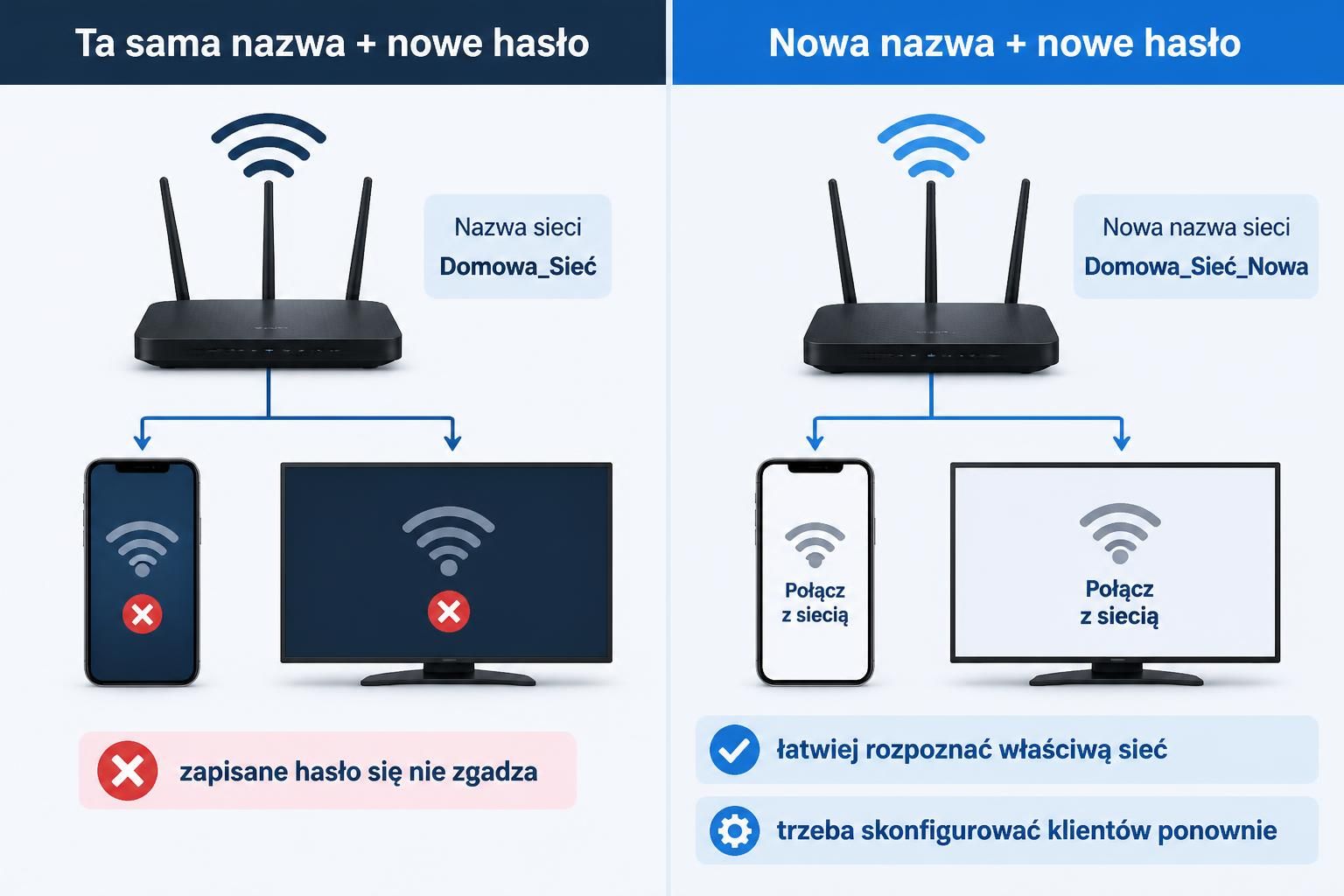
Zmiana SSID lub hasła oznacza dla urządzeń, że dotychczasowe dane dostępu przestają pasować. Każdy klient trzeba połączyć ponownie. W telefonie lub komputerze wybieram nową nazwę, wpisuję nowe hasło i sprawdzam, czy urządzenie otrzymało adres z sieci lokalnej.
W przypadku telewizora, drukarki, konsoli, kamery albo czujnika otwieram ustawienia sieci tego urządzenia i aktualizuję zapisane dane. Sprzęt smart home może wymagać ponownego przejścia przez aplikację producenta, a czasem także dostępu do bramki lub chmury. Nie resetuję urządzenia tylko dlatego, że utraciło WiFi - najpierw korzystam z procedury ponownego połączenia opisanej dla konkretnego modelu.
Jeśli pozostawiam tę samą nazwę sieci i ustawiam nowe hasło, część urządzeń nadal utraci połączenie, ponieważ zapisane hasło się nie zgadza. Z kolei zmiana nazwy i hasła ułatwia rozpoznanie, że urządzenie łączy się z właściwą siecią, ale wymaga ponownego skonfigurowania wszystkich klientów.
Jak potwierdzić efekt zmiany?
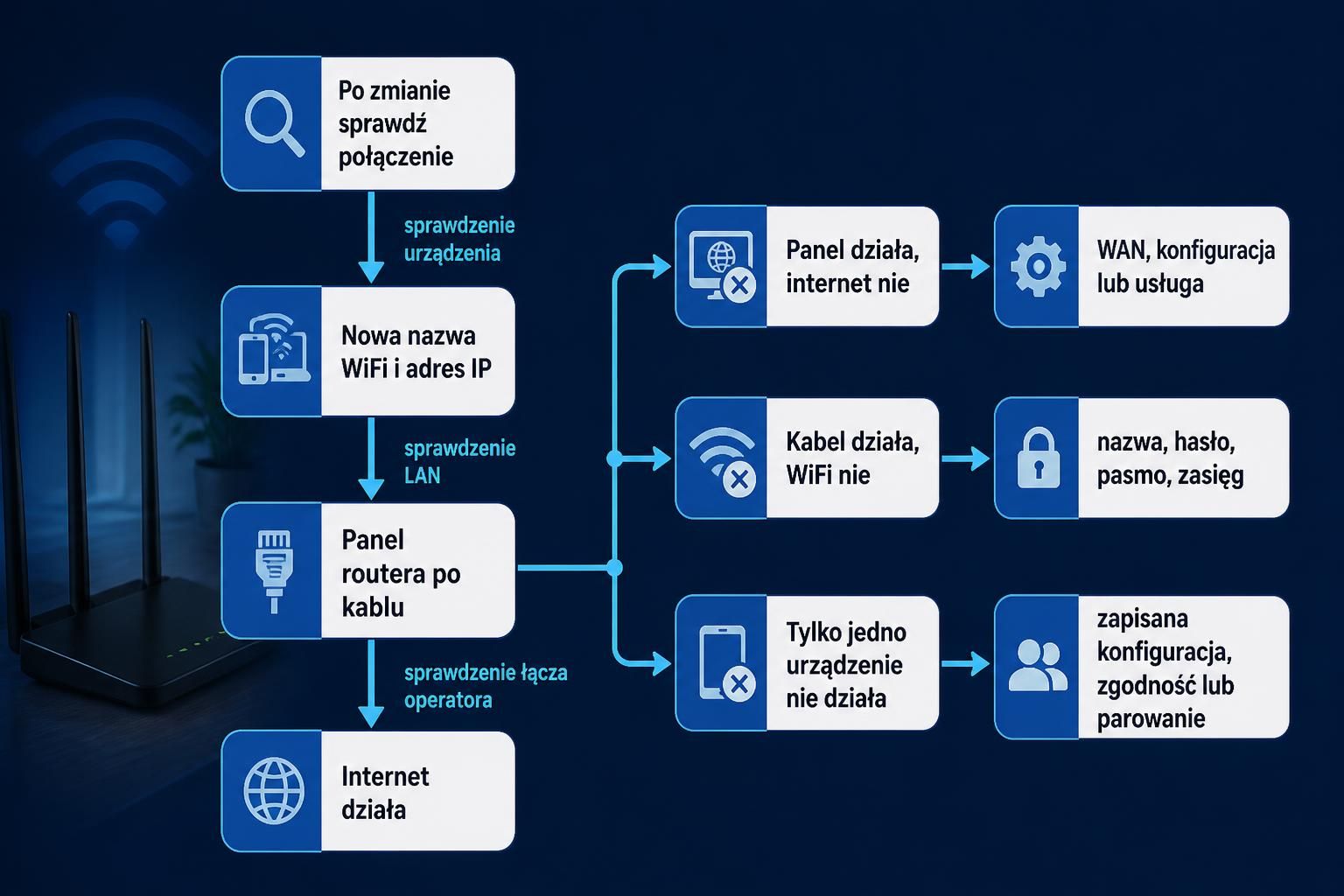
Sprawdzam rezultat w kilku warstwach, zaczynając od najbliższego elementu:
- Urządzenie końcowe pokazuje połączenie z nową nazwą WiFi i otrzymuje adres IP.
- Sieć LAN działa, gdy komputer po kablu może otworzyć panel routera lub komunikować się z innym urządzeniem lokalnym.
- WiFi działa, gdy telefon lub laptop utrzymuje połączenie w miejscu, w którym zwykle korzystam z sieci.
- Łącze operatora działa, gdy urządzenie może otworzyć strony lub korzystać z innych usług internetowych.
Jeżeli internet nie działa, ale panel routera otwiera się po kablu, problem dotyczy dalszego połączenia z operatorem, konfiguracji WAN albo usługi. Jeżeli kabel działa, a WiFi nie, sprawdzam nazwę, hasło, pasmo i zasięg. Jeżeli tylko jedno urządzenie nie łączy się z siecią, szukam przyczyny w jego zapisanej konfiguracji, zgodności lub sposobie ponownego parowania.
Co zrobić, gdy nowa nazwa lub hasło nie działają?
Najpierw łączę komputer z routerem przewodem Ethernet, jeśli jest to możliwe, i sprawdzam w panelu, czy zmiana została zapisana. Następnie upewniam się, że wpisuję hasło do właściwej nazwy sieci, a nie do sieci gościnnej lub drugiego pasma. W telefonie usuwam zapis starej konfiguracji sieci tylko wtedy, gdy ponowne wpisanie danych nie wystarcza.
Sprawdzam również model, wersję sprzętową i wersję oprogramowania. Aktualizację routera wykonuję wyłącznie według oficjalnej instrukcji, po zapisaniu konfiguracji i sprawdzeniu wymagań. Przerwanie aktualizacji może zmienić sposób dostępu do urządzenia, dlatego nie rozpoczynam jej podczas niestabilnego zasilania lub połączenia.
Panel administracyjny powinien być dostępny lokalnie, z domowej sieci. Nie wystawiam go do internetu tylko po to, aby ułatwić sobie zmianę hasła, i nie wyłączam zabezpieczeń bez konkretnej procedury producenta. Włączam ochronę konta administracyjnego, używam unikalnego hasła i ograniczam zdalny dostęp do oficjalnych funkcji, jeśli model oraz dokumentacja wyraźnie je przewidują.
Kiedy potrzebne jest oficjalne wsparcie?
Kontaktuję się z producentem lub operatorem, gdy nie mogę ustalić właściwego modelu i sposobu logowania, router operatora nie pozwala zmienić ustawień, po zapisaniu konfiguracji znika dostęp także po kablu albo instrukcja dla konkretnej wersji urządzenia wskazuje inną procedurę. Przekazuję wtedy model, wersję sprzętową, wersję oprogramowania, sposób połączenia i dokładny objaw. Nie podaję publicznie hasła WiFi ani hasła administracyjnego.