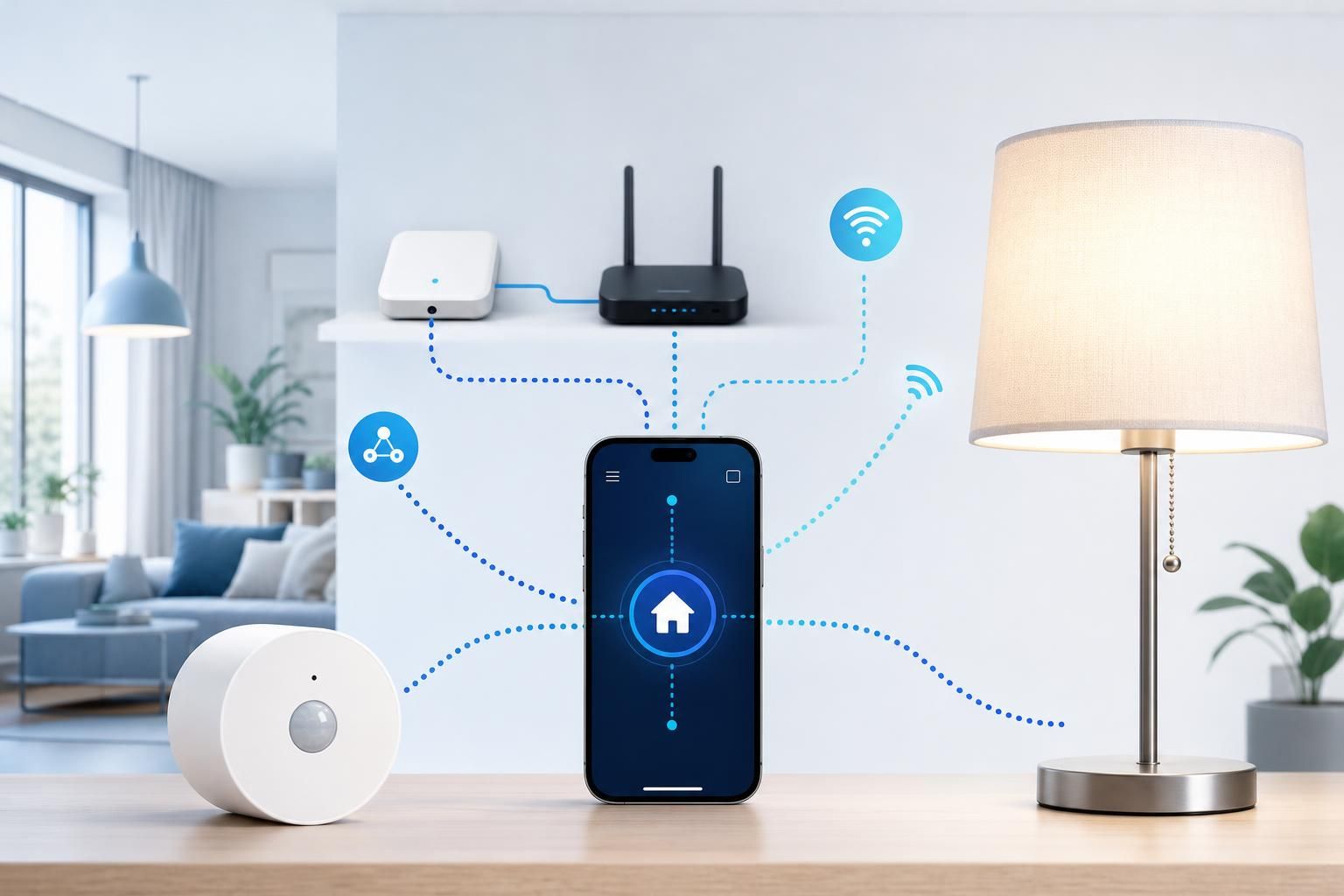
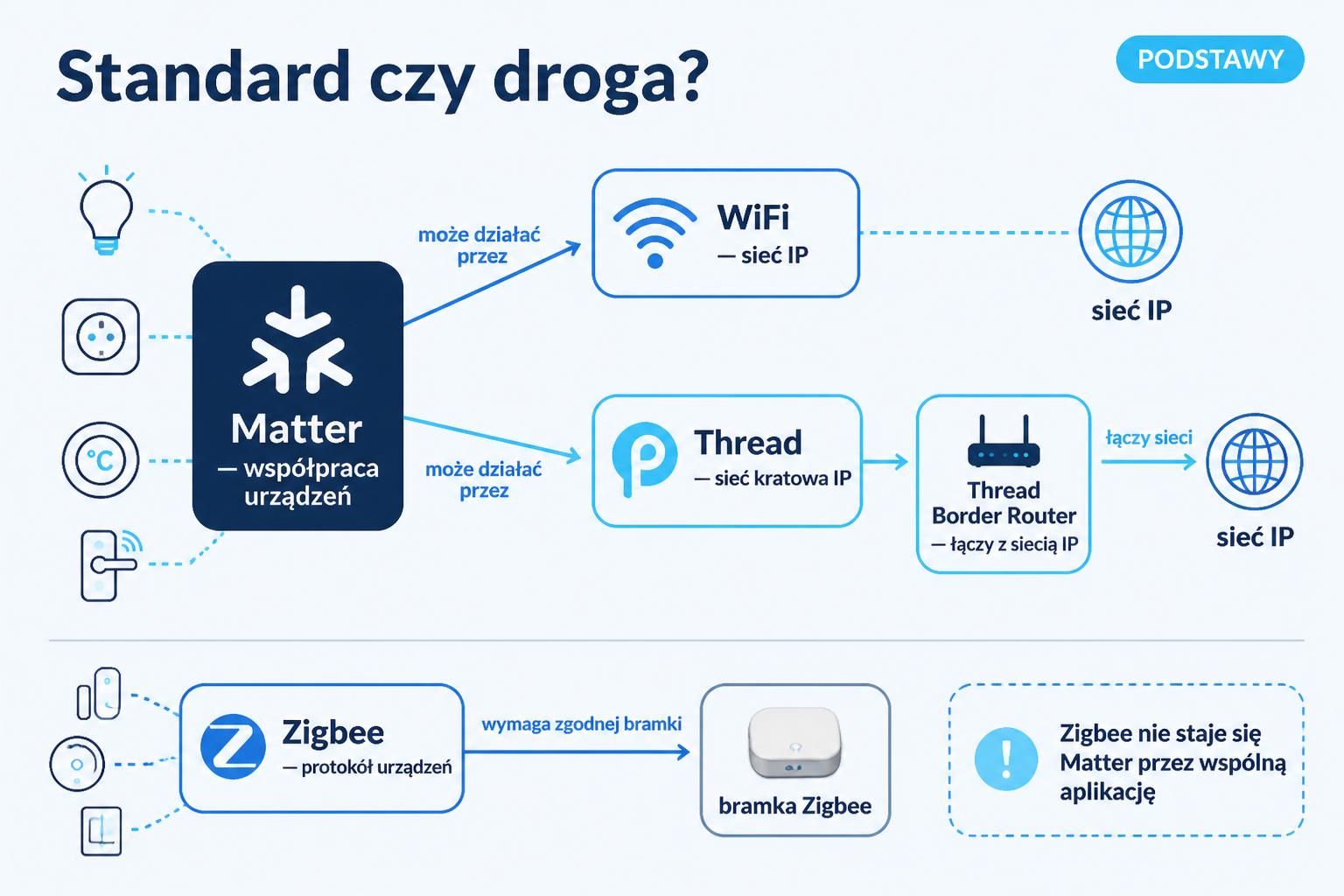
Najkrócej: Matter określa sposób współpracy i sterowania urządzeniami, Thread oraz WiFi są drogami komunikacji, a Zigbee jest osobnym protokołem komunikacji urządzeń. Te nazwy opisują różne warstwy, dlatego urządzenie z napisem „Matter” nie musi łączyć się bezpośrednio przez WiFi. Może używać Thread, a do działania potrzebować kontrolera Matter i routera brzegowego Thread.
Matter, Thread, Zigbee i WiFi - co właściwie oznaczają?
Żeby nie pomylić standardu z połączeniem, rozdzielam cztery pojęcia według ich roli:
| Technologia | Rola | Czego potrzebuje urządzenie | Co sprawdzić przed zakupem |
|---|---|---|---|
| Matter | Wspólna warstwa aplikacyjna i sposób współpracy urządzeń smart home | Kontrolera Matter oraz odpowiedniej sieci, na przykład WiFi, Ethernetu lub Thread | Obsługiwany typ urządzenia, ekosystem, wersję oprogramowania i wymagany kontroler |
| Thread | Niskoenergetyczna sieć kratowa oparta na IP | Routera brzegowego Thread do połączenia z siecią IP, a w systemie Matter także kontrolera Matter | Czy urządzenie działa jako Thread, czy jako Matter over Thread |
| Zigbee | Protokół komunikacji urządzeń automatyki domowej | Kompatybilnej bramki lub kontrolera Zigbee, chyba że kontroler ma wbudowane radio Zigbee | Kompatybilność konkretnego modelu z wybraną bramką i systemem |
| WiFi | Bezprzewodowa sieć IP dla urządzeń o większym zapotrzebowaniu na przepustowość | Sieci WiFi o parametrach zgodnych z urządzeniem oraz dostępu do sieci lokalnej | Pasmo, sposób zabezpieczenia, zasięg i to, czy funkcje zależą od chmury |
W praktyce Matter może działać przez WiFi, Ethernet albo Thread. Thread nie zastępuje Matter, a Matter nie jest odpowiednikiem WiFi. Z kolei Zigbee nie staje się Matter tylko dlatego, że jego bramka oferuje wspólną aplikację lub eksportuje urządzenia do innego ekosystemu.
Kontroler, bramka i Thread Border Router - trzy różne funkcje
Kontroler Matter zarządza urządzeniami Matter i przechowuje informacje potrzebne do automatyzacji. Może nim być element ekosystemu smart home, aplikacja lub urządzenie pełniące funkcję kontrolera. Sam telefon zwykle służy do konfiguracji, ale nie musi być stałym kontrolerem automatyzacji.
Bramka tłumaczy komunikację między różnymi systemami. Przykładowo urządzenie Zigbee może łączyć się radiowo z bramką Zigbee, a bramka udostępniać je aplikacji albo innemu systemowi. Taka integracja nie oznacza automatycznie pełnej zgodności wszystkich funkcji urządzenia. Czasem dostępne jest tylko włączanie, wyłączanie lub odczyt podstawowego stanu.
Thread Border Router łączy sieć Thread z siecią IP, ale nie jest tym samym co bramka Zigbee. Nie zamienia też dowolnego urządzenia Zigbee na Thread. Przy wyborze sprzętu sprawdzam osobno, czy potrzebny jest kontroler Matter, router brzegowy Thread, bramka Zigbee czy kilka z tych elementów.
Przed dodaniem urządzenia zapisuję jego dokładny model, wariant regionalny, wersję oprogramowania i wymagany protokół. Następnie porównuję te dane z aktualną dokumentacją producenta kontrolera oraz urządzenia. Sama obecność logo Matter, Thread lub Zigbee nie potwierdza, że konkretny model obsłuży funkcję, której potrzebuję.
Jak dobrać protokół do urządzenia?
Zaczynam od funkcji, a dopiero potem wybieram sposób komunikacji. Dla urządzenia zasilanego bateryjnie ważne będą pobór energii i stabilność sieci, a dla kamery lub sprzętu przesyłającego obraz także przepustowość. Przy sterowniku oświetlenia liczy się natomiast dostępność w miejscu instalacji i działanie automatyzacji po utracie internetu.
- Spisz urządzenia i automatyzacje. Zapisz, co ma reagować na czujnik, harmonogram lub polecenie głosowe. Wynik to konkretna lista funkcji, które trzeba później sprawdzić.
- Odczytaj wymagany protokół. W karcie produktu lub instrukcji znajdź informację, czy urządzenie używa WiFi, Zigbee, Thread, Matter over WiFi, Matter over Thread albo połączenia przewodowego.
- Ustal brakujące elementy. Sprawdź, czy potrzebujesz kontrolera Matter, bramki Zigbee, Thread Border Routera, konta producenta lub dostępu do chmury.
- Porównaj pełną funkcję, nie tylko nazwę standardu. Zweryfikuj, czy dany system obsługuje typ urządzenia, sceny, pomiary, aktualizacje i automatyzacje, których potrzebujesz.
- Sprawdź wersje oprogramowania. Zgodność może zależeć od wersji firmware urządzenia, aplikacji, kontrolera i systemu operacyjnego.
Jeśli dokumentacja podaje tylko zgodność z aplikacją producenta, nie traktuję tego jako potwierdzenia zgodności z Matter. Wspólna aplikacja może integrować różne urządzenia za pośrednictwem chmury, ale nie musi zapewniać lokalnego sterowania ani dostępu do każdej funkcji.
WiFi i kabel - zasięg, przepustowość oraz stabilność
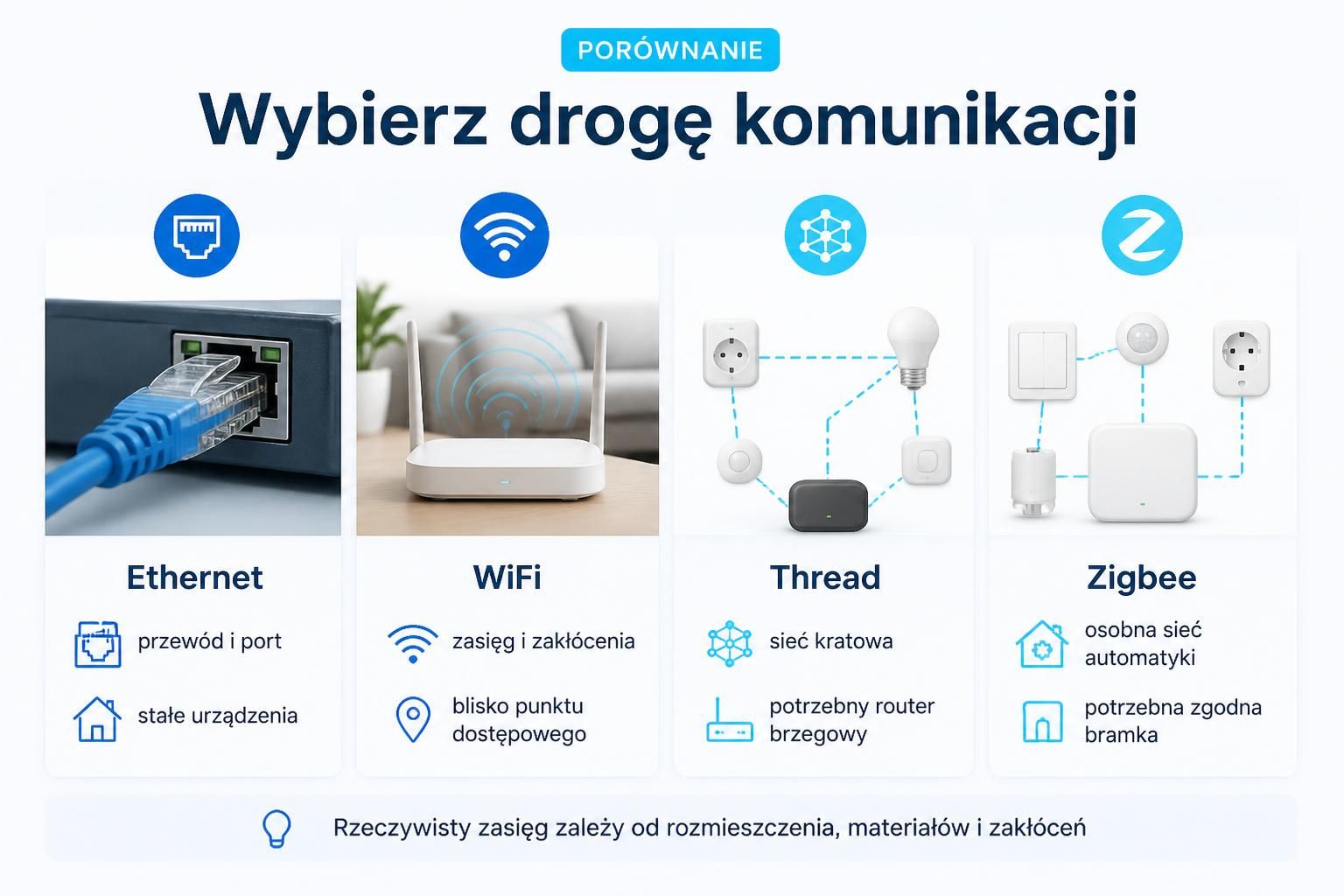
Połączenie przewodowe Ethernet zwykle ogranicza liczbę zmiennych radiowych. Ma sens dla kontrolera, serwera automatyki, punktu dostępowego, telewizora, kamery lub innego urządzenia, które ma stałe miejsce i powinno utrzymywać stabilne połączenie. Trzeba jednak sprawdzić zgodność portu, prędkość interfejsu oraz to, czy urządzenie rzeczywiście obsługuje połączenie przewodowe.
WiFi upraszcza instalację urządzeń rozmieszczonych po domu, lecz jego działanie zależy od odległości, przeszkód, zakłóceń, obciążenia punktu dostępowego i parametrów samej sieci. Prędkość deklarowana przez router nie jest równoznaczna z przepustowością osiąganą przez konkretne urządzenie w danym miejscu.
Thread i Zigbee są projektowane z myślą o urządzeniach automatyki oraz pracy w sieci kratowej. W takiej sieci wybrane urządzenia zasilane stale mogą przekazywać komunikaty dalej, a urządzenia bateryjne nie muszą pełnić tej samej funkcji. Rzeczywisty zasięg zależy od rozmieszczenia sprzętu, materiałów budowlanych i zakłóceń, więc nie przenoszę jednej deklaracji z dokumentacji na każde mieszkanie.
| Wariant | Najważniejsza zaleta | Typowe ograniczenie | Kiedy go rozważyć |
|---|---|---|---|
| Ethernet | Stabilne połączenie bez zależności od warunków radiowych | Wymaga przewodu i odpowiedniego portu | Dla stałych kontrolerów, serwerów i urządzeń o większym ruchu |
| WiFi | Łatwa instalacja bez dodatkowego okablowania | Podatność na zasięg, zakłócenia i obciążenie sieci | Dla urządzeń blisko stabilnego punktu dostępowego |
| Thread | Sieć kratowa przeznaczona dla urządzeń smart home | Potrzebuje routera brzegowego Thread, a w przypadku Matter także zgodnego kontrolera | Dla kompatybilnych czujników i urządzeń Matter over Thread |
| Zigbee | Osobna sieć automatyki, niezależna od bezpośredniego połączenia każdego urządzenia z WiFi | Wymaga zgodnej bramki lub kontrolera Zigbee | Dla urządzeń współpracujących z wybraną bramką Zigbee |
Przy problemie z urządzeniem WiFi oddzielam trzy odcinki: urządzenie, sieć lokalną i internet operatora. Jeśli aplikacja nie widzi urządzenia w domu, sprawdzam najpierw lokalne połączenie, adresację i zasięg. Jeśli urządzenie jest widoczne lokalnie, ale nie działa zdalnie, przyczyna może dotyczyć chmury, konta lub dostępu do internetu. Przy podejrzeniu problemu z zasięgiem lub stabilnością połączenia pomocny będzie poradnik „Jak poprawić zasięg i stabilność domowej sieci Wi-Fi bez wymiany routera”, który porządkuje odwracalne sprawdzenia sieci bez zmiany całej infrastruktury.
Informacje o nazwie sieci, sposobie zabezpieczenia, adresacji oraz stanie połączenia sprawdzam w panelu routera. To nie jest to samo co konto operatora, na którym mogą być ustawienia usługi internetowej, dane umowy lub zdalne zarządzanie łączem. Przed zmianą zapisuję aktualny stan, zakres modyfikacji i sposób powrotu do poprzedniej konfiguracji.
Chmura i praca lokalna - co wydarzy się po utracie internetu?
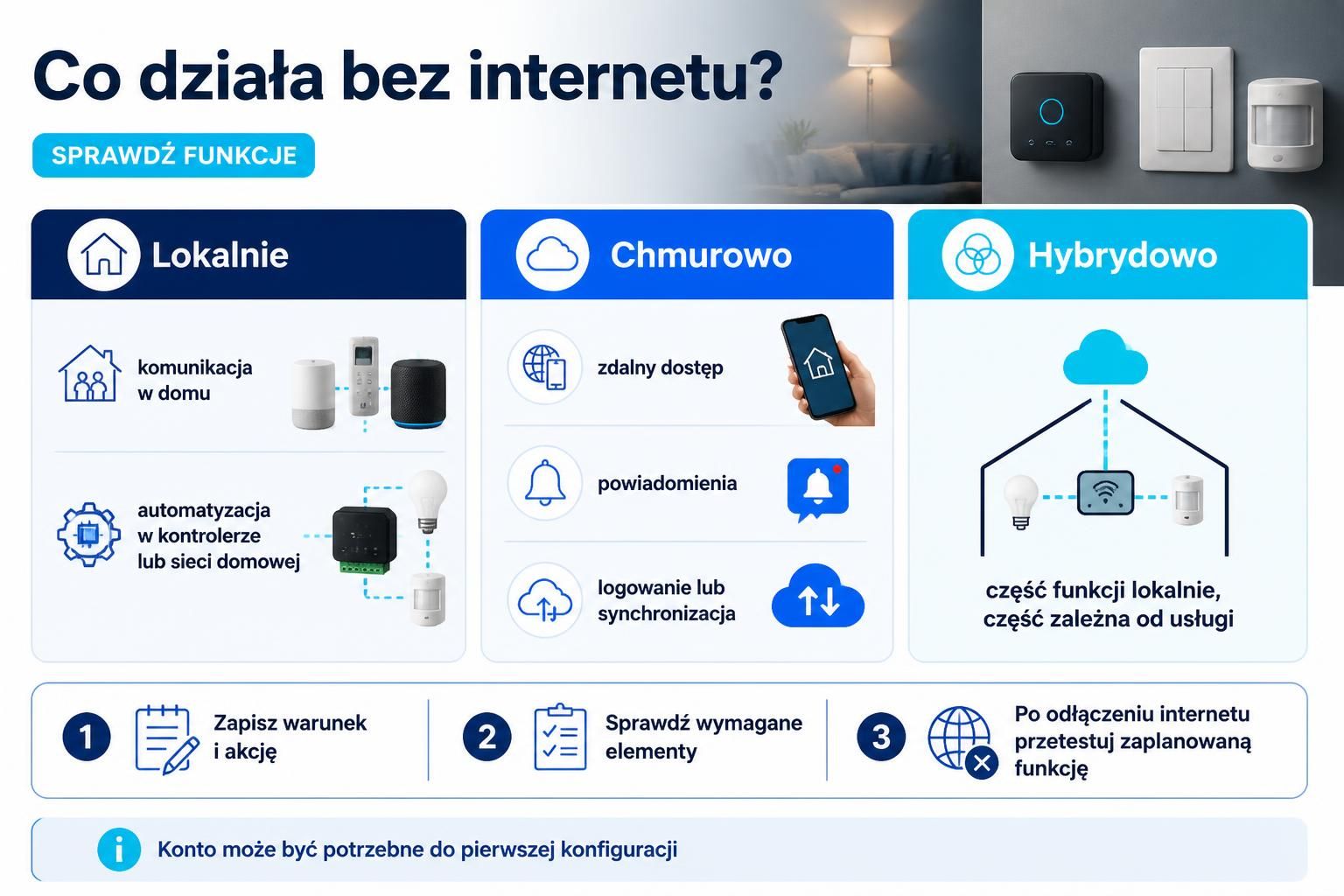
Internet nie zawsze jest potrzebny do komunikacji urządzenia z kontrolerem w domu, ale może być wymagany do logowania, konfiguracji, synchronizacji, zdalnego dostępu, powiadomień lub integracji z usługą producenta. Dlatego przed zakupem nie pytam wyłącznie, czy urządzenie działa bez internetu. Sprawdzam, które konkretne funkcje pozostają dostępne lokalnie.
Automatyzacja lokalna wykonuje warunek i akcję w kontrolerze lub sieci domowej. Automatyzacja chmurowa wysyła dane do usługi zewnętrznej i czeka na jej odpowiedź. Model hybrydowy łączy oba podejścia. Producent może też wymagać konta do pierwszej konfiguracji, mimo że późniejsze sterowanie częścią funkcji odbywa się lokalnie.
Przed uruchomieniem sceny zapisuję jej warunek, akcję oraz elementy pośrednie. Następnie sprawdzam w dokumentacji, czy do działania potrzebne są internet, konto, kontroler, bramka i zasilanie. Po odłączeniu internetu testuję tylko zaplanowaną funkcję i zapisuję wynik. Nie zakładam, że brak powiadomienia oznacza brak wykonania automatyzacji, ponieważ powiadomienie może zależeć od chmury.
Po zaniku zasilania sprawdzam, czy kontroler, router, bramka i urządzenie uruchamiają się ponownie oraz czy automatyzacja wraca do działania. Część urządzeń może zachować konfigurację, a część wymagać ponownego nawiązania połączenia. Dokładne zachowanie zależy od modelu i jego dokumentacji.
Jak potwierdzić zgodność i rezultat konfiguracji?
Po konfiguracji nie kończę sprawdzania na komunikacie „dodano urządzenie”. Potwierdzam osobno połączenie, stan urządzenia i działanie automatyzacji.
- Odczytaj w aplikacji lub kontrolerze nazwę urządzenia i jego aktualny stan.
- Wydaj prostą komendę, na przykład włącz światło albo zmień stan gniazdka.
- Sprawdź fizyczny rezultat przy urządzeniu, a nie tylko ikonę w aplikacji.
- Uruchom automatyzację z warunkiem, który można jednoznacznie zaobserwować.
- Odczekaj czas wymagany przez scenę i sprawdź, czy zadziałała właściwa akcja.
- Zapisz, czy problem dotyczy dodawania urządzenia, sterowania, automatyzacji, zdalnego dostępu czy powiadomień.
Przykład hipotetyczny: czujnik ruchu Matter over Thread został dodany do kontrolera, ale lampa nie reaguje. Najpierw sprawdzam, czy czujnik zmienia stan, czy kontroler widzi lampę i czy warunek automatyzacji wskazuje właściwy czujnik. Dopiero potem sprawdzam Thread Border Router oraz dostępność lokalnej automatyzacji. Sam fakt poprawnego dodania czujnika nie dowodzi, że scena ma prawidłowy warunek i akcję.
Gdy rezultat jest nieprawidłowy, nie zaczynam od resetu. Najpierw zapisuję komunikat, stan diod, model, wersję oprogramowania, sposób połączenia i moment wystąpienia problemu. Sprawdzam zasilanie, zasięg, dostępność kontrolera oraz wymagany protokół. Reset może usunąć parowanie i konfigurację, dlatego wykonuję go dopiero wtedy, gdy instrukcja producenta wskazuje tę czynność oraz znam sposób ponownej konfiguracji.
Bezpieczne zarządzanie dostępem do smart home
Kontroler, bramka, aplikacja i konto operatora to osobne miejsca dostępu. Używam unikalnego hasła do konta, włączam dodatkowe zabezpieczenia, jeśli są dostępne, i ograniczam uprawnienia innych użytkowników do rzeczywiście potrzebnego zakresu. Nie udostępniam głównego konta, gdy system pozwala utworzyć osobny dostęp.
Sprawdzam także, które urządzenia mają dostęp zdalny, jakie integracje są połączone z kontem i czy nieużywane uprawnienia można wyłączyć. Przy zmianie telefonu, kontrolera lub właściciela systemu zapisuję listę urządzeń, sposób logowania oraz procedurę odzyskania dostępu. Chronię również kod parowania i dane potrzebne do dodawania nowych urządzeń.
Do oficjalnego wsparcia producenta przekazuję problem, gdy dotyczy błędu zgodności, uszkodzenia urządzenia, aktualizacji firmware, konta lub funkcji opisanej w dokumentacji, która nie działa mimo poprawnego połączenia. Przygotowuję model, wersję oprogramowania, opis objawu, wykonane odwracalne kroki i informację, czy problem występuje lokalnie, czy tylko przez chmurę.