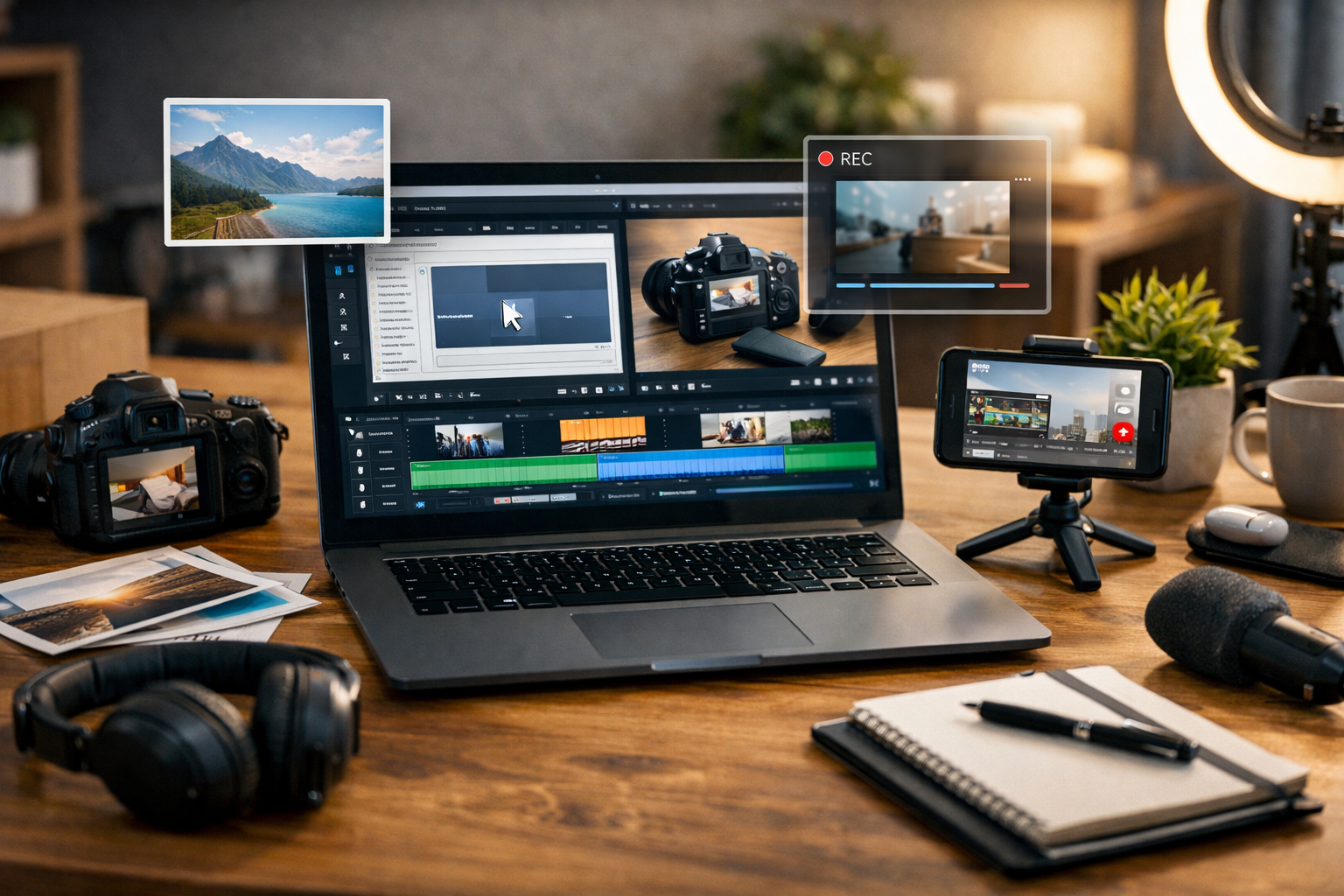
Zdjęcie pokazuje złącze, nagranie ekranu pokazuje ustawienie, a podpis mówi, co zrobić. Z tych trzech elementów zbudujesz film instruktażowy. Poniżej rozpisujemy go na przykładzie podłączenia laptopa przez adapter USB-C Ethernet: przygotowanie zestawu, podłączenie kabla i sprawdzenie statusu sieci.
Autor korzysta z udostępnionego dostępu i kredytów do narzędzi; tekst przedstawia ich zastosowania.
Najpierw określ jeden cel filmu
Przed otwarciem edytora zapisz jednym zdaniem, czego widz ma nauczyć się po obejrzeniu materiału. Dobre sformułowanie brzmi: „Pokaż, jak podłączyć laptop do sieci przewodowej przez adapter USB-C Ethernet i gdzie sprawdzić, czy połączenie jest aktywne”. Taki cel wyznacza zakres nagrania i pomaga odrzucić zbędne ujęcia.
Podziel materiał na trzy części: przygotowanie zestawu, podłączenie i kontrolę rezultatu. Zdjęcie wykorzystaj do pokazania sprzętu, krótki klip do ruchu dłoni, a nagranie ekranu do ustawień sieci. Ten podział daje gotowy szkielet montażu.
Co powinien wiedzieć odbiorca
Instrukcja dla rodziny lub współpracowników powinna zakładać podstawową znajomość urządzenia, ale nie zakładać znajomości technicznych nazw. Jeśli używasz określenia „port USB-C”, pokaż go na zdjęciu. Jeżeli mówisz o statusie połączenia, zaznacz, że wygląd odpowiedniego miejsca zależy od systemu i jego wersji.
Podaj system i wersję widoczną na nagraniu. Pokaż rzeczywistą ścieżkę do ustawień sieci i zaznacz pozycję z aktywnym połączeniem przewodowym. W podpisach użyj tych samych nazw, które widz odczyta na ekranie.
Przygotuj materiały przed nagrywaniem
Tło tego przykładu opisuje poradnik o korzystaniu z huba USB-C Ethernet. Przy tworzeniu filmu wybierz jedno zastosowanie i pokaż je na konkretnym zestawie.
Film ze zdjęć i nagrania ekranu nie wymaga dużej liczby ujęć. Ważniejsza jest ich kolejność i czytelność. Przygotuj laptop, adapter USB-C Ethernet, przewód sieciowy oraz miejsce, w którym można spokojnie wykonać czynność. Jeżeli adapter ma kilka podobnych złączy, zaplanuj zdjęcie pokazujące właściwy port.
Własne fotografie są szczególnie przydatne wtedy, gdy widz może pomylić strony urządzenia albo kierunek podłączenia. Zdjęcie powinno być ostre, wykonane przy dobrym świetle i pozbawione elementów odciągających uwagę. Nie musi wyglądać jak fotografia produktowa. Ma po prostu wyjaśniać, co należy znaleźć i gdzie włożyć przewód.
Przygotuj również ekran komputera. Zamknij prywatne dokumenty, komunikatory i powiadomienia. Sprawdź, czy na pulpicie lub pasku systemowym nie są widoczne dane, których nie chcesz publikować. Jeżeli nagrywasz status sieci, wcześniej uporządkuj okno tak, aby najważniejsza informacja była możliwie duża i czytelna.
Prosty zestaw ujęć
| Krok | Materiał | Co wyjaśnia |
|---|---|---|
| 1. Przygotowanie | Zdjęcie laptopa, adaptera i przewodu | Jakie elementy są potrzebne |
| 2. Podłączenie | Własne zdjęcie złącza lub krótkie ujęcie kamery | Gdzie umieścić adapter i przewód |
| 3. Kontrola | Własne nagranie ekranu | Gdzie sprawdzić status połączenia |
| 4. Zakończenie | Napis lub krótka plansza | Jak rozpoznać poprawny rezultat |
Ta tabela może być jednocześnie szkicem montażu. Każdy wiersz odpowiada jednej scenie albo krótkiej grupie scen. Dzięki temu łatwiej zachować proporcje i nie przeładować filmu dodatkowymi ujęciami.
Zbuduj scenariusz w trzech krokach
Najprostszy scenariusz zaczyna się od informacji, co będzie potrzebne, następnie pokazuje działanie, a na końcu kontroluje efekt. Wstęp nie powinien trwać długo. Wystarczy jedno zdanie wyjaśniające cel oraz zapowiedź trzech kroków.
- Przygotuj adapter USB-C Ethernet, przewód sieciowy i laptop.
- Podłącz adapter do laptopa, a przewód Ethernet do adaptera oraz aktywnego portu LAN routera lub przełącznika sieciowego. Pokaż oba końce połączenia.
- Otwórz ustawienia sieci i sprawdź, czy system pokazuje aktywne połączenie przewodowe.
Przy każdym kroku opowiadaj tylko o tym, co widać. Jeśli zdjęcie pokazuje port, nie opisuj jeszcze statusu połączenia. Jeśli nagranie ekranu pokazuje ustawienia, nie wracaj do szczegółów dotyczących budowy adaptera. Taki podział ogranicza powtarzanie i pomaga widzowi skupić się na aktualnej czynności.
Przykładowy przebieg filmu
Rozpocznij od zdjęcia wszystkich potrzebnych elementów z podpisem: „Laptop, adapter USB-C Ethernet i przewód sieciowy”. Następnie pokaż zbliżenie portu w laptopie oraz wtyku adaptera. Sprawdź wcześniej zgodność używanego adaptera z komputerem i pokaż konkretny zestaw, którego dotyczy instrukcja.
W kolejnym ujęciu pokazujesz podłączenie jednego końca przewodu Ethernet do adaptera, a drugiego do aktywnego portu LAN routera lub przełącznika sieciowego. Nie trzeba filmować całego biurka. Wystarczy kadr, w którym widać właściwe złącza i kolejność działań. Potem przechodzisz do nagrania ekranu. Widz powinien zobaczyć dokładnie ten system, którego dotyczy instrukcja, bez generowanego interfejsu i bez ilustracji udającej prawdziwe ustawienia.
Na końcu zatrzymaj kadr na informacji o aktywnym połączeniu przewodowym. Dodaj krótki podpis wskazujący tę pozycję. Jeśli celem filmu jest również sprawdzenie dostępu do internetu, pokaż dodatkowo otwarcie strony w przeglądarce.
Nagraj ekran bez ujawniania prywatnych danych
Nagranie ekranu powinno zaczynać się chwilę przed właściwą czynnością i kończyć dopiero po pokazaniu rezultatu. Nie nagrywaj długiego oczekiwania, ale zostaw wystarczająco dużo czasu, aby widz rozpoznał kolejne elementy. Jeżeli wykonujesz kliknięcie lub wybierasz ustawienie, kursor powinien być widoczny, a ruch spokojny.
Przed rozpoczęciem wyłącz powiadomienia i zamknij aplikacje niezwiązane z instrukcją. Wybierz do nagrania okno, w którym nie widać prywatnych nazw plików. Jeżeli ekran pokazuje nazwę sieci, adres urządzenia lub dane konta, zdecyduj, czy są potrzebne. W wielu przypadkach można wykadrować nagranie tak, by pozostawić wyłącznie obszar istotny dla wyjaśnienia.
FlexClip nagrywa ekran lub wybrane okno i pozwala przejść do edycji nagrania. Na osi czasu połącz je ze zdjęciem zestawu, przytnij początek i koniec, dodaj podpisy oraz narrację. W naszym dotychczasowym procesie produkcji krótkich filmów korzystamy z FlexClip przy końcowej edycji i eksporcie przygotowanych materiałów.
Co zrobić, gdy nagranie jest za długie
Najpierw usuń oczekiwanie przed otwarciem ustawień i po zakończeniu czynności. Następnie skróć ruchy kursora oraz fragmenty, w których nic się nie zmienia. Nie przyspieszaj całego filmu bez potrzeby. Zbyt szybkie tempo może utrudnić osobie początkującej rozpoznanie miejsca, które powinna wybrać.
Jeśli ekran zmienia się nagle, dodaj krótkie przejście albo napis wyjaśniający, co właśnie nastąpiło. Napisy powinny uzupełniać obraz, a nie zasłaniać elementy interfejsu. Używaj prostych czasowników: „podłącz”, „otwórz”, „odszukaj”, „sprawdź”.
Połącz zdjęcia, nagranie i narrację
Zdjęcie powinno pojawić się na tyle długo, by widz zdążył zauważyć port lub element zestawu. Przy nieruchomym kadrze nie ma potrzeby dodawania wielu animacji. Delikatne powiększenie może wskazać złącze, ale nie powinno zmieniać proporcji ani utrudniać rozpoznania urządzenia.
Nagraj narrację osobno albo oprzyj film na podpisach. Przy zdjęciu złącza powiedz „Podłącz adapter do portu USB-C”. Przy kablu pokaż oba końce połączenia. Przy nagraniu ustawień dodaj „Sprawdź status połączenia Ethernet”. Każde zdanie odnosi się wtedy do czynności widocznej na ekranie.
W CutBay układasz i zmieniasz sceny przez rozmowę. Do projektu instruktażowego dodaj własne zdjęcia, nagranie ekranu i tekst objaśnienia. Wpisz: „Najpierw pokaż zdjęcie adaptera, potem podłączenie obu końców przewodu, a na końcu nagranie ze statusem połączenia. Zachowaj oryginalny obraz nagrania i dodaj krótkie podpisy”.
Co sprawdziliśmy przy pracy z własnymi materiałami
Ten sposób kierowania montażem wykorzystaliśmy w dwóch filmach dla DomoweCiasto. Do pierwszego dostarczyliśmy cztery obrazy, a do obu gotową polską narrację. W rozmowie prosiliśmy o zmianę kadru, układu i napisów. Drugi projekt łączył zdjęcia z diagramem przeliczenia wielkości formy. Z zapisanych projektów pobraliśmy pliki MP4 o długości 34,83 i 35,03 sekundy w rozdzielczości 1080 × 1920.
Praktyczna wskazówka z tych prób: przed montażem ustal, który plik pokazuje daną czynność, i podaj go w poleceniu. Przy instrukcji komputerowej tę rolę pełnią zdjęcie złącza oraz własne nagranie ustawień. Poprawkę opisuj wąsko, np. „Powiększ podpis w scenie ze statusem, zachowaj nagranie i głos”.
Jednolity styl napisów
Wybierz jeden sposób zapisu poleceń. Jeśli pierwszy napis zaczyna się od czasownika, kolejne również powinny zachować tę formę. Nie mieszaj długich akapitów z pojedynczymi słowami bez wyraźnego powodu. Na jednym ekranie umieść tylko informację potrzebną w danym momencie.
Napisy powinny mieć odpowiedni kontrast i być widoczne także na mniejszym ekranie telefonu. Unikaj umieszczania ich bezpośrednio na jasnym fragmencie zdjęcia. Jeśli tło jest niejednolite, zastosuj prosty, czytelny obszar pod tekstem. Najważniejsze jest szybkie odczytanie komunikatu, a nie dekoracyjność.
Dopasuj instrukcję do pokazywanego sprzętu
Przygotowując instrukcję, zapisz model adaptera, używany system i sposób podłączenia. Upewnij się, że na Twoim zestawie połączenie działa, a potem nagraj tę samą kolejność czynności. W razie potrzeby zainstaluj sterownik wskazany przez producenta przed przygotowaniem materiału.
Pokaż dwa osobne rezultaty: prawidłowo podłączony przewód oraz status połączenia w systemie. Sam kadr z adapterem mówi, gdzie włożyć wtyk. Dopiero nagranie ustawień pokazuje, że komputer rozpoznał połączenie.
W opisie pod filmem podaj model adaptera i wersję systemu. Dodaj odnośnik do instrukcji producenta, aby odbiorca miał pod ręką informacje o zgodności i sterownikach.
Zmontuj materiał i kontroluj efekt
Po zebraniu plików ułóż je w kolejności: wprowadzenie, przygotowanie, podłączenie, nagranie ekranu, sprawdzenie rezultatu. Obejrzyj całość bez zatrzymywania i zwróć uwagę, czy widz rozumie, co ma zrobić w każdej scenie. Następnie obejrzyj film bez dźwięku. W ten sposób sprawdzisz, czy napisy i obraz przekazują podstawowe informacje również bez narracji.
Eksport dobierz tak, aby obraz był czytelny, a plik możliwy do odtworzenia na urządzeniu odbiorcy. Nie ma potrzeby zwiększać jakości ponad materiał źródłowy. Ważniejsze jest zachowanie czytelności małych elementów interfejsu i brak przypadkowego przycinania istotnego fragmentu ekranu.
Kontrola na telefonie
Zwróć uwagę na trzy pytania: czy wiadomo, czego użyć, czy wiadomo, co podłączyć oraz czy wiadomo, gdzie potwierdzić efekt. Jeśli na którekolwiek pytanie odpowiedź brzmi „nie”, popraw konkretną scenę zamiast dodawać ogólne wyjaśnienia na końcu.
Aktualizuj film, gdy zmieni się system
Instrukcja ekranowa może się zdezaktualizować, nawet jeśli fizyczne podłączenie pozostaje takie samo. Aktualizacji może wymagać zdjęcie ekranu, nagranie przejścia przez ustawienia albo opis nazwy statusu. Nie musisz od razu tworzyć całego filmu od nowa. Najpierw ustal, która scena przestała odpowiadać rzeczywistemu wyglądowi systemu.
Jeżeli zmieniło się tylko miejsce informacji o połączeniu, wymień nagranie ekranu i dopasuj napisy. Jeśli zmienił się także sposób podłączania lub wymagane są dodatkowe czynności, przygotuj nowy przebieg od początku. Zachowaj materiały źródłowe, zdjęcia i tekst narracji, aby łatwiej odtworzyć aktualną wersję.
W opisie filmu warto podać ogólną informację, że wygląd ustawień zależy od wersji systemu. Dzięki temu odbiorca nie będzie traktował pojedynczego zrzutu jako uniwersalnej mapy menu. Najważniejszą wskazówką pozostaje znaczenie informacji o aktywnym połączeniu, a nie dokładne położenie każdego elementu.
Końcowa checklista przed publikacją
- Cel filmu opisuje jedną czynność i jeden oczekiwany rezultat.
- Zdjęcie pokazuje prawdziwe złącze, adapter lub przewód używany w instrukcji.
- Nagranie ekranu pochodzi z rzeczywistego komputera i nie zawiera prywatnych danych.
- Każdy napis opisuje czynność widoczną w danym ujęciu.
- Film został obejrzany na telefonie pod kątem czytelności obrazu, napisów i tempa.
- Wiesz, którą scenę wymienić, jeśli w przyszłości zmieni się wygląd systemu.
Jeżeli po tej kontroli widz może rozpoznać potrzebne elementy, wykonać trzy zaplanowane kroki i samodzielnie sprawdzić rezultat, film spełnia swoją funkcję. Kolejne tematy znajdziesz w dziale Komputer, laptop i biurko.
Najczęstsze pytania o film instruktażowy
Czy do instrukcji wystarczą zdjęcia i nagranie ekranu?
Tak, gdy zdjęcia pokazują potrzebne elementy, a nagranie wyjaśnia czynność w systemie. Krótki klip z kamery warto dodać wtedy, gdy ważny jest ruch, na przykład sposób podłączenia przewodu.
Czy film instruktażowy musi mieć lektora?
Może opierać się na czytelnych podpisach. Narracja pomaga wyjaśnić kolejność działań, a napisy pozwalają śledzić instrukcję również bez dźwięku.
Jak dopracować kolejność scen w CutBay?
Opisz konkretny oczekiwany układ: zdjęcie zestawu, podłączenie, ekran ze statusem. Po zmianie sprawdź, czy sceny i podpisy odpowiadają faktycznie pokazanym czynnościom.