Najpierw sprawdź, czy dana gra obsługuje zapis między generacjami, a dopiero potem wybierz sposób kopiowania danych. Zapis z PS4 możesz przenieść na PS5 przez transfer między konsolami, chmurę PlayStation Plus albo nośnik USB. Nie oznacza to jednak automatycznej zgodności z natywną wersją PS5 - część gier wymaga osobnego importu lub konwersji, a część nie obsługuje takiego przejścia.
Najpierw ustal wersję gry, konto i tryb rozgrywki. Następnie przenieś zapis i sprawdź efekt na konkretnym profilu oraz w konkretnej edycji tytułu.
Co sprawdzić przed przeniesieniem zapisu z PS4 na PS5?
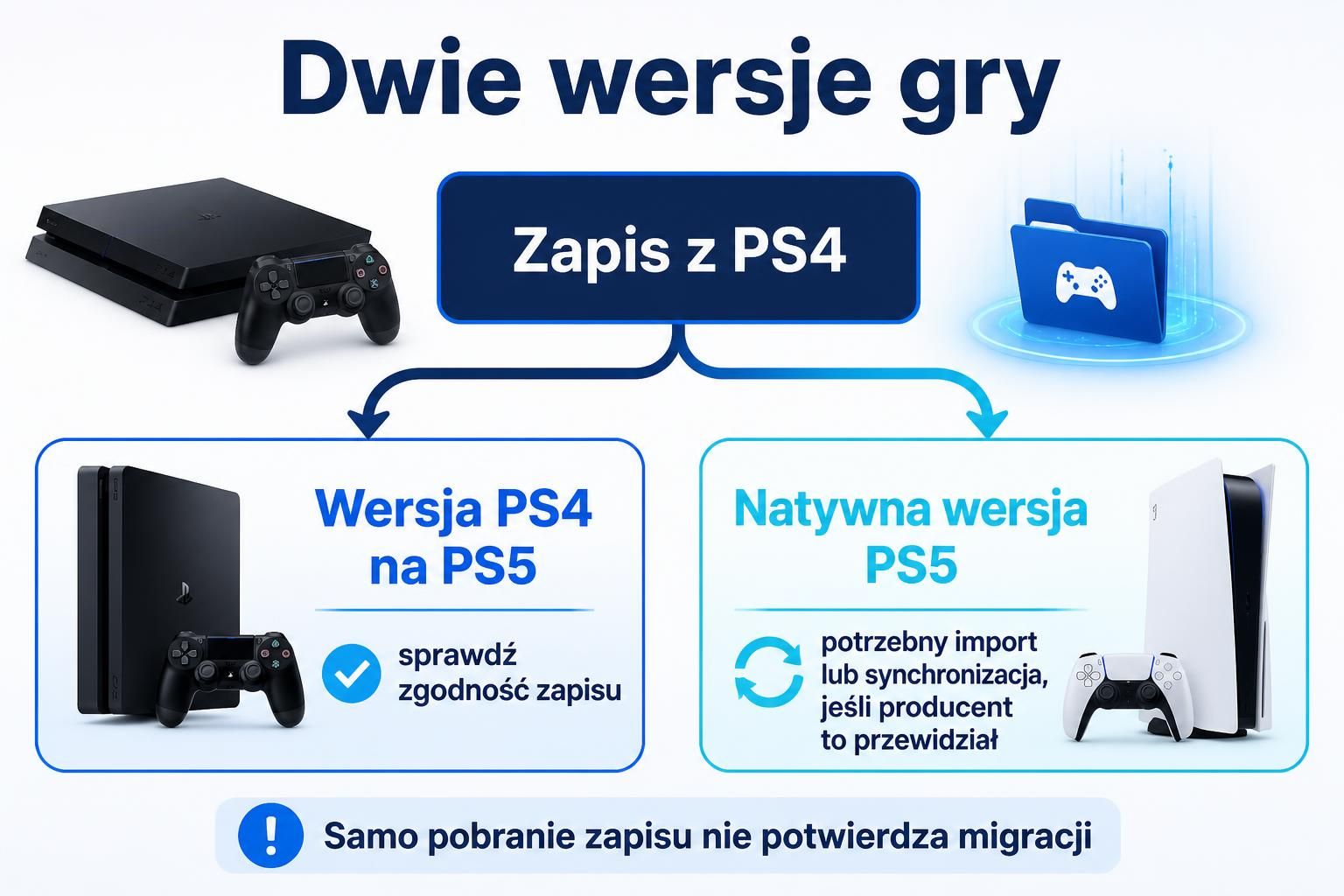
Zapis jest powiązany nie tylko z konsolą, ale też z grą, edycją, kontem i czasem z serwerem producenta. Zanim rozpoczniesz kopiowanie, zapisz nazwę tytułu oraz ustal, czy na PS5 chcesz uruchomić wersję PS4 działającą w zgodności wstecznej, czy natywną wersję PS5.
- Konto użytkownika - PS4 i PS5 powinny korzystać z tego samego konta PlayStation, na którym utworzono zapis.
- Wersja gry - zapis może działać w wersji PS4 uruchomionej na PS5, ale nie w wersji PS5.
- Edycja i region - zapis z innej edycji, wydania lub regionu może nie zostać rozpoznany.
- Tryb gry - kampania dla jednego gracza, tryb sieciowy i postęp przechowywany na serwerze mogą mieć różne zasady migracji.
- Wsparcie producenta - sprawdź stronę pomocy konkretnej gry, używając jej pełnej nazwy, platformy i informacji o przejściu z PS4 na PS5.
Jeśli uruchomisz na PS5 wersję PS4, sprawdzasz zgodność starego zapisu z tą samą wersją programu. Jeśli wybierzesz natywną wersję PS5, potrzebujesz potwierdzenia, że producent przewidział import albo synchronizację postępów.
Trzy sposoby przeniesienia zapisu
| Metoda | Czego potrzebujesz | Kiedy ma sens | Najważniejsze ograniczenie |
|---|---|---|---|
| Transfer między PS4 i PS5 | Obu konsol, tego samego konta i połączenia sieciowego | Gdy masz obie konsole obok siebie i chcesz przenieść większy zestaw danych | Nie rozwiązuje braku zgodności konkretnej gry z wersją PS5 |
| Chmura PlayStation Plus | Aktywnej usługi z obsługą zapisów w chmurze oraz dostępu do internetu | Gdy PS4 i PS5 nie są jednocześnie dostępne | Najpierw trzeba wysłać aktualny zapis z PS4, a potem pobrać go na PS5 |
| Nośnik USB | Nośnika USB przygotowanego przez system oraz zapisów z PS4 | Gdy chcesz przenieść wybrane pliki bez używania chmury | Dotyczy zapisów PS4 i nie zastępuje funkcji importu przygotowanej przez twórcę gry |
Transfer danych bezpośrednio między konsolami
Ta metoda jest wygodna, gdy masz działające PS4 i PS5. Podłącz obie konsole do tej samej sieci, zaloguj na nich właściwe konto i rozpocznij funkcję transferu danych z ustawień PS5. Konsola docelowa powinna wskazać PS4, z którego można pobrać dane.
- Uruchom obie konsole i zaloguj się na konto używane do zapisu.
- Połącz je z tą samą siecią. Połączenie przewodowe może ułatwić transfer dużej liczby danych, ale nie zmienia zgodności samego zapisu.
- Na PS5 wybierz systemowy transfer danych i wskaż PS4 jako źródło.
- Zaznacz zapisy gier, a pozostałe dane wybierz tylko wtedy, gdy rzeczywiście ich potrzebujesz.
- Rozpocznij transfer i nie wyłączaj konsol, dopóki system nie zakończy operacji.
Po zakończeniu uruchom najpierw tę samą grę w wersji PS4 na PS5. Jeśli widzisz dawny profil, stan kampanii lub ostatni punkt zapisu, kopiowanie się udało. Dopiero wtedy sprawdzaj wersję natywną PS5.
Zapis w chmurze PlayStation Plus
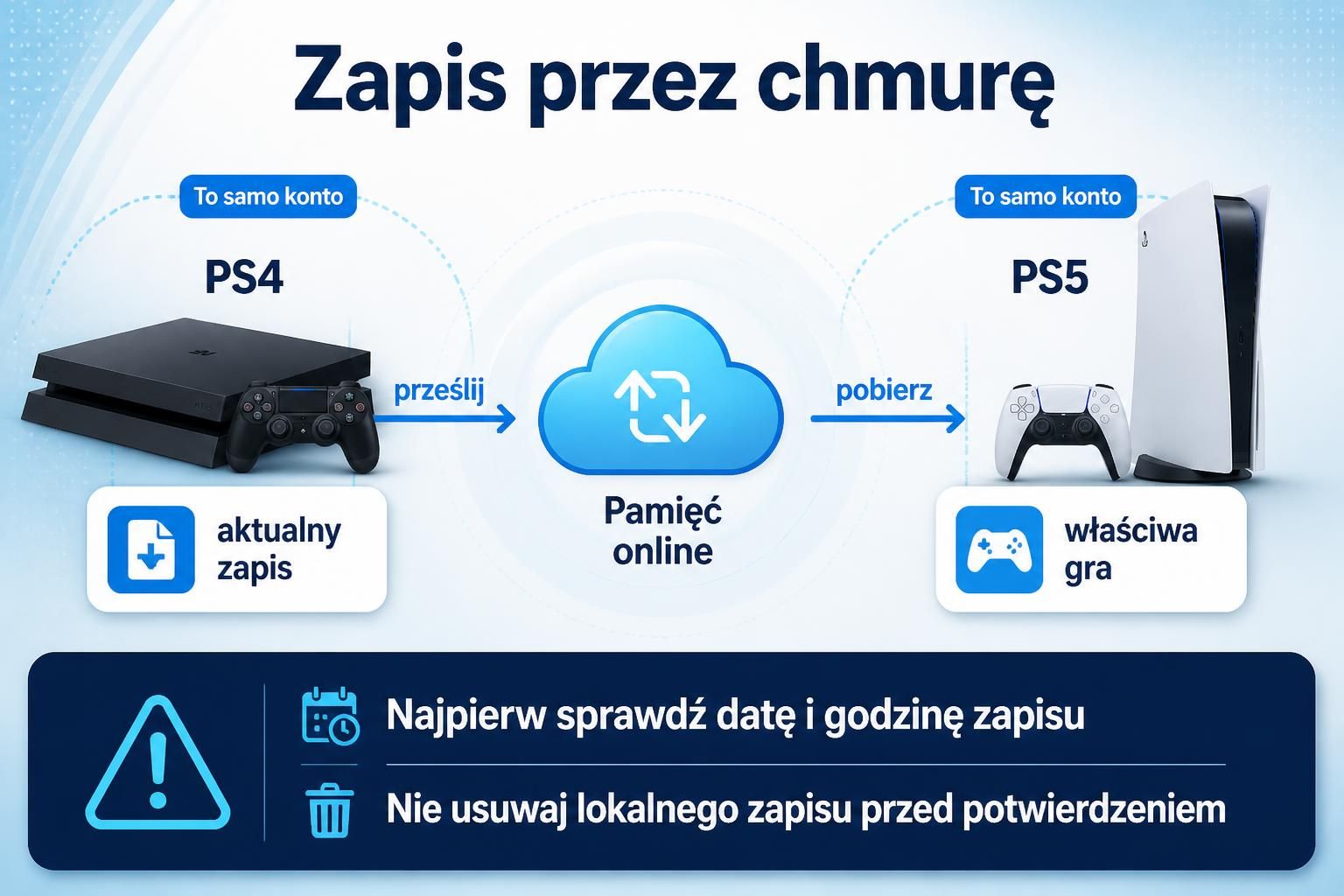
Chmura jest przydatna, gdy PS4 nie stoi obok PS5. Na PS4 otwórz systemowe zarządzanie zapisanymi danymi, wybierz zapisy gry i prześlij aktualny plik do pamięci online. Na PS5 użyj tego samego konta, przejdź do zarządzania zapisami w chmurze i pobierz plik dla właściwej gry.
Najpierw zsynchronizuj najnowszy zapis. Jeżeli na PS4 masz kilka punktów zapisu, sprawdź datę i godzinę, aby nie pobrać starszej wersji. Nie usuwaj lokalnego zapisu przed potwierdzeniem, że plik z chmury działa na PS5.
Ta metoda nie przenosi automatycznie postępów zapisanych wyłącznie na serwerze gry. W tytułach sieciowych stan konta może pojawić się po zalogowaniu do usługi producenta, natomiast lokalna kampania może wymagać osobnego pliku zapisu.
Przeniesienie zapisu przez USB
USB sprawdzi się przy zapisie z wersji PS4. Na PS4 podłącz nośnik rozpoznawany przez konsolę, skopiuj na niego zapisane dane gry, a następnie podłącz go do PS5 i użyj systemowej funkcji kopiowania zapisów PS4 z nośnika. Nie inicjalizuj nośnika ponownie między tymi operacjami, ponieważ formatowanie usunęłoby skopiowane dane.
- Na PS4 otwórz zarządzanie zapisanymi danymi i wybierz kopiowanie na urządzenie USB.
- Wskaż konkretną grę i pozostaw na nośniku tylko potrzebne dane, jeśli chcesz ograniczyć ryzyko pomyłki.
- Bezpiecznie odłącz USB od PS4 i podłącz je do PS5.
- Na PS5 wybierz import zapisów PS4 z urządzenia USB.
- Uruchom grę w wersji PS4 i sprawdź profil oraz stan rozgrywki.
Jeżeli PS5 nie widzi nośnika, nie zaczynaj od kasowania danych. Sprawdź, czy urządzenie jest wykrywane przez konsolę i czy zapis został wcześniej skopiowany przez funkcję systemową PS4. Inny nośnik lub ponowne formatowanie może pomóc dopiero po zabezpieczeniu potrzebnych plików, ponieważ formatowanie usuwa ich zawartość.
Jak sprawdzić, czy dana gra obsługuje zapis na PS5?
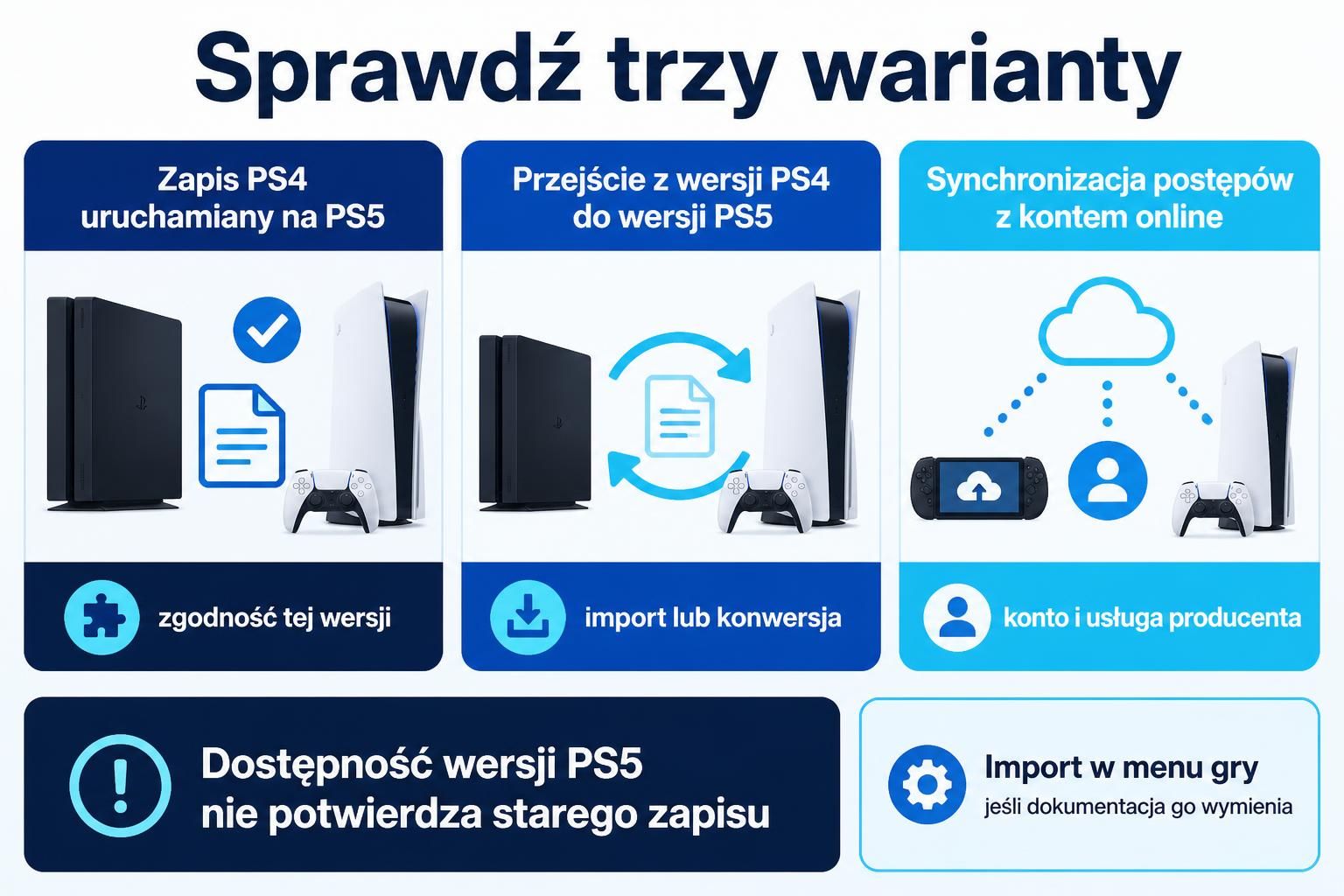
Wyszukaj oficjalną pomoc dla konkretnego tytułu i sprawdź osobno trzy warianty: zapis PS4 uruchamiany na PS5, przejście z wersji PS4 do wersji PS5 oraz synchronizację postępów z kontem online. Informacja o dostępności wersji PS5 nie jest jeszcze potwierdzeniem obsługi starego zapisu.
Przy ocenie zgodności zwróć uwagę na sformułowania dotyczące:
- ręcznego importu zapisu z poziomu menu gry,
- konwersji zapisu do wersji PS5,
- jednokierunkowego przenoszenia postępów,
- wymogu użycia tego samego konta producenta,
- różnic między wydaniem cyfrowym, płytowym i między regionami,
- osobnych zasad dla kampanii, trybu sieciowego i trofeów.
Jeśli dokumentacja wymienia import w menu gry, uruchom wersję PS5 i użyj właśnie tej funkcji. Samo pobranie pliku do pamięci konsoli może nie wystarczyć. Jeżeli producent nie opisuje migracji, najpierw uruchom wersję PS4 na PS5 i sprawdź, czy zapis jest dostępny w tym trybie.
Jak odróżnić problem z zapisem od problemu z działaniem gry?
Objaw po uruchomieniu gry podpowiada, co sprawdzać dalej. Brak kampanii lub profilu wskazuje przede wszystkim na zapis, konto albo zgodność wersji. Zawieszanie synchronizacji może dotyczyć połączenia z usługą. Opóźnienie sterowania i nierówna płynność obrazu nie potwierdzają problemu z plikiem zapisu. Gdy problem dotyczy stabilności połączenia podczas transferu lub synchronizacji, pomocne będą wskazówki z sekcji WiFi, routery i sieć domowa.
| Objaw | Pierwsze sprawdzenie | Wniosek |
|---|---|---|
| Gra pokazuje pusty profil | Konto, edycję gry i wersję PS4 lub PS5 | Najbardziej prawdopodobna jest niezgodność zapisu albo brak importu |
| Postęp jest starszy niż na PS4 | Datę zapisu lokalnego i wersję pobraną z chmury | Na PS5 użyto starszego pliku lub synchronizacja nie została zakończona |
| Zapis działa, ale gra ma opóźnienia | Tryb obrazu, połączenie kontrolera, sieć i płynność działania | Przeniesienie zapisu się udało, a problem dotyczy rozgrywki lub konfiguracji |
| Tryb sieciowy nie pokazuje postępów | Konto producenta, połączenie z usługą i status serwerów | Postęp może być przechowywany online, niezależnie od lokalnego zapisu |
Nie łącz tych objawów w jeden problem. Opóźnienie wejścia oznacza czas reakcji od naciśnięcia przycisku do działania na ekranie. Spadki FPS oznaczają nierówną płynność generowania obrazu. Sieć wpływa na połączenie z usługą i tryb online, a synchronizacja obrazu dotyczy współpracy konsoli z telewizorem lub monitorem. Żaden z tych objawów samodzielnie nie dowodzi, że zapis został uszkodzony.
Co zrobić, gdy zapis nie pojawia się na PS5?
- Nie usuwaj oryginalnego zapisu z PS4 ani pliku z USB lub chmury.
- Sprawdź, czy PS5 używa tego samego konta, na którym zapis powstał.
- Uruchom tę samą edycję gry, najlepiej najpierw w wersji PS4.
- Porównaj datę zapisu i sprawdź, czy pobierasz właściwy plik.
- Przeczytaj instrukcję migracji konkretnej gry, zwłaszcza gdy używasz natywnej wersji PS5.
- Jeśli zapis działa w wersji PS4, ale nie działa po uruchomieniu wersji PS5, skontaktuj się z oficjalnym wsparciem producenta gry.
Do zgłoszenia przygotuj nazwę gry, wersję PS4 lub PS5, rodzaj wydania, konto używane na obu konsolach oraz metodę przeniesienia. Opisz dokładny moment problemu: brak pliku, brak importu, starszy stan czy problem z trybem sieciowym. Jeżeli podejrzewasz błąd konsoli, a nie samej gry, skorzystaj z oficjalnego wsparcia PlayStation. Nie resetuj konsoli i nie kasuj zapisów, dopóki nie potwierdzisz, że masz ich kopię.